Что делать сразу после покупки VPS: базовая настройка сервера
Заказав виртуальный сервер у хостинг-провайдера, нужно чётко понимать, что делать после покупки VPS. Правильная базовая настройка VPS после покупки поможет избежать многих проблем, которые могут возникнуть в процессе его эксплуатации. Рассмотрим, как зайти на VPS и выполнить его первую настройку своими силами, а также выясним, в каких случаях лучше заказать администрирование VPS-сервера у хостинг-провайдера.
Что нужно получить от провайдера
Сразу после покупки VPS вы получаете от провайдера письмо с данными для доступа к виртуальному серверу, что позволяет немедленно приступить к первой настройке VPS. Общий порядок первоначальной настройки показан на Рисунке 1. Ниже разберём каждый шаг подробнее.
Рисунок 1. Порядок первоначальной настройки VPS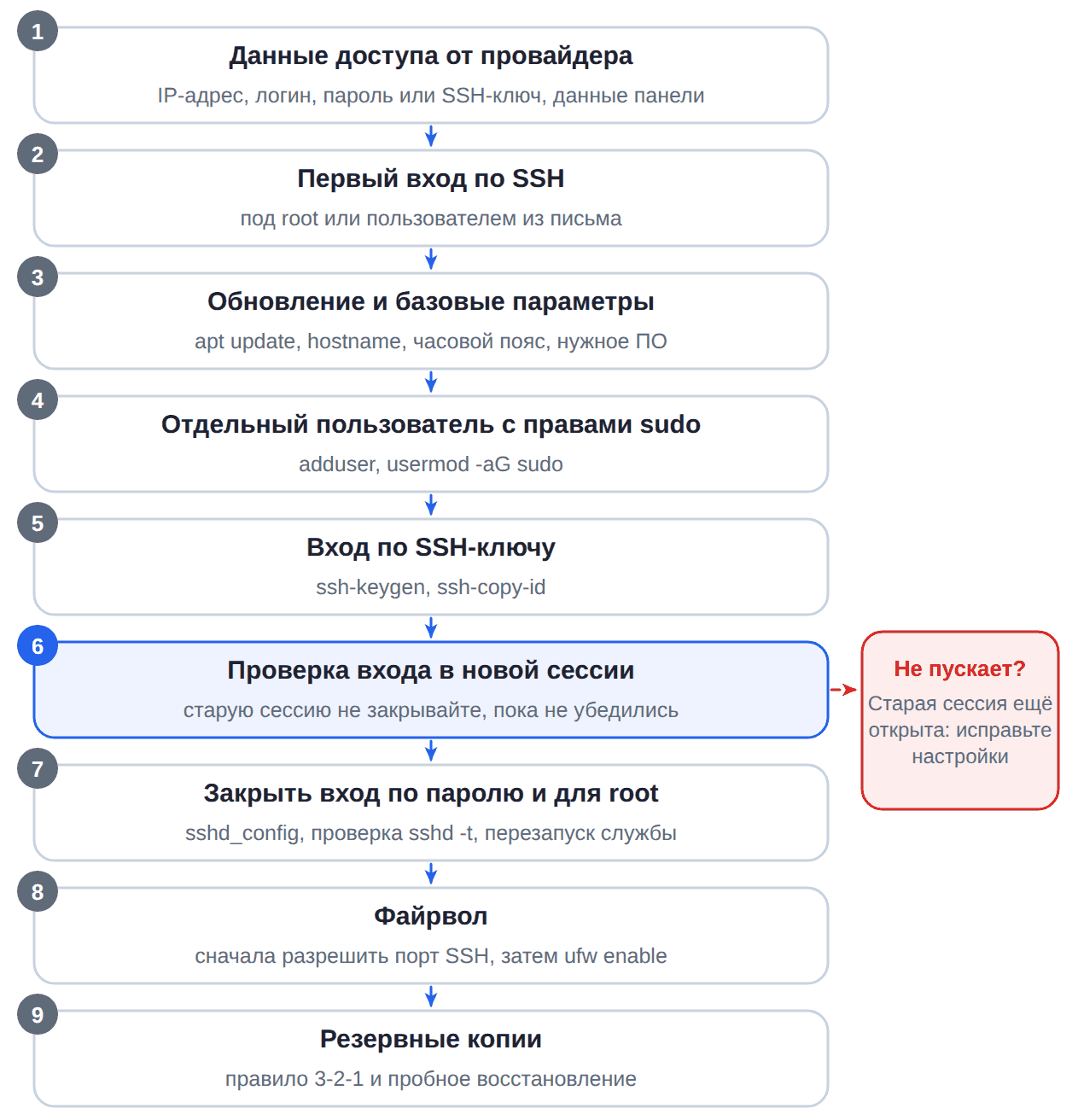
Высланные данные обычно содержат следующую информацию:
IP-адрес виртуального сервера. Это соответствует принципам организации работы сети, когда каждый узел должен быть привязан к какому-либо адресу. В некоторых случаях целесообразно заказывать выделенный IP для своего сервера, например, если он будет использоваться в качестве прокси/VPN.
Данные учётной записи пользователя. К таким данным традиционно относятся логин (имя пользователя) и пароль/ssh-ключ, которые позволяют зайти на VPS и выполнить любые действия от имени root-пользователя.
Данные панели управления хостингом. Панель позволяет настроить VPS-сервер с графического интерфейса без необходимости применения веб-консоли. Это, например, может быть полезно для начинающих администраторов – заказчиков услуги. Панель также может быть полезной и для опытных специалистов, которые при необходимости всегда могут перейти к консоли непосредственно с панели. Обычно провайдеры предоставляют на выбор несколько панелей, среди которых могут быть, например, CPanel, WHM, Plesk или DirectAdmin.
Для входа в панель необходима ссылка в формате:
https://*.*.*.*:port/
Здесь *.*.*.* – IP-адрес VPS; port – адрес порта, который зависит от используемой панели. Например, для DirectAdmin указывается значение 2222, для WHM – 2087, для CPanel – 2083.
Ниже показано окно входа в панель управления CPanel.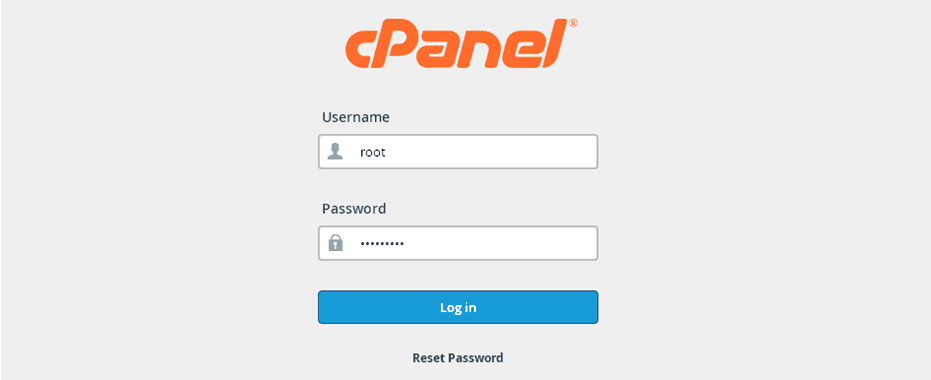
Здесь в поле Username нужно ввести полученный от провайдера логин, а в поле Password – пароль, и нажать кнопку Log in.
Первый вход на сервер
Linux VPS
Чаще всего Linux VPS управляется через консоль по защищённому каналу ssh. Чтобы выполнить первую настройку VPS после покупки следует зайти на VPS по протоколу ssh из графической пользовательской среды GUI и выполнить следующие действия:
- Установить на своей машине SSH-клиент (PuTTy, SecureCRT, ZOC);
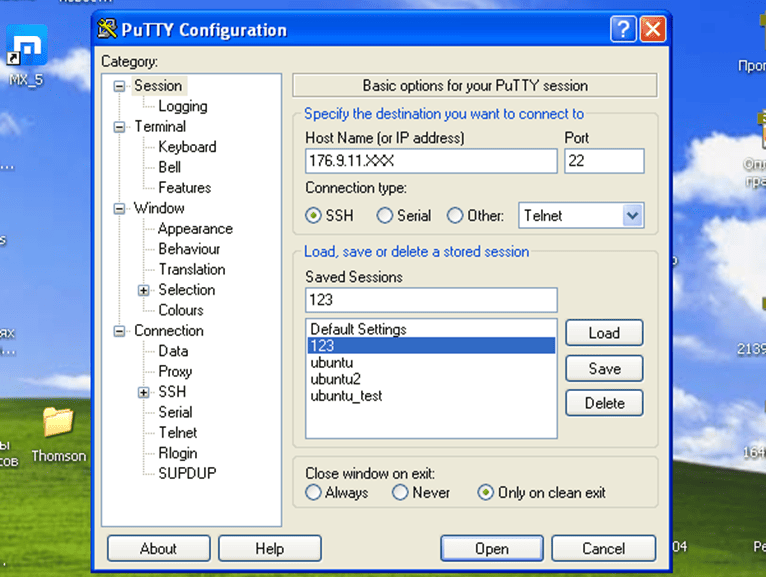
- Запустить клиент и ввести следующие данные (см. скриншот ниже):
- Имя сервера или его IP;
- Номер порта – по умолчанию используется 22 порт;
- Указать тип соединения – SSH;
- При необходимости можно сохранить сессию, нажав в окне клиента кнопку Сохранить в правой части окна.
- Нажать кнопку Открыть и в появившемся окне ввести свои логин и пароль.
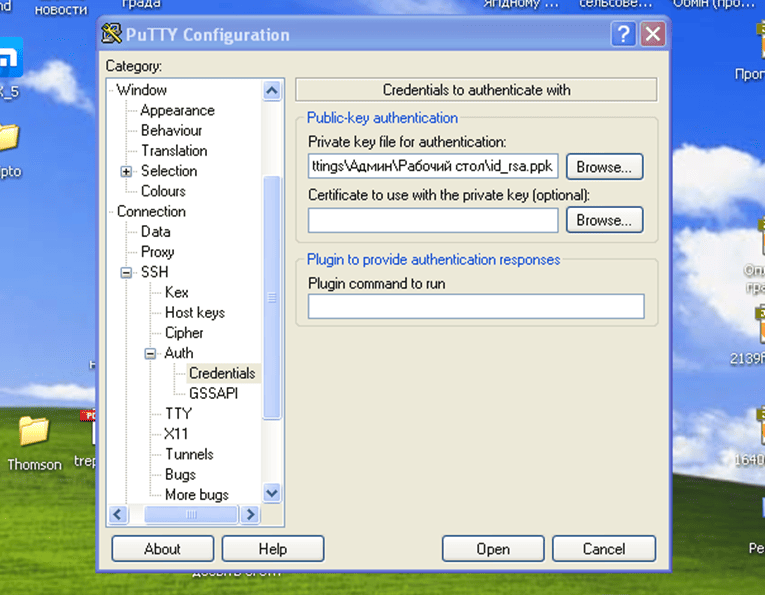
Если вход должен осуществляться по SSH-ключу, то в этом случае пароль вводить не требуется, но нужно предварительно загрузить файл с ключом в формате ppk (PuTTy Private key).
Для того, чтобы зайти на VPS по ключу, необходимо:
- Запустить клиент PuTTy;
- Развернуть меню SSH в левой части открывшегося окна (см. скриншот ниже);
- Развернуть в нём подменю Auth и выбрать раздел Credentials;
- В правой части окна найти блок Public-key authentication и напротив поля Private key file for authentication нажать кнопку Browse, чтобы загрузить файл закрытого SSH-ключа;
- Когда файл будет загружен, нажать кнопку Open для начала сеанса SSH.
 В случае, если подключение к серверу происходит из командной строки Linux или оболочки PowerShell, команда подключения будет выглядеть следующим образом:
$ ssh user_vps@server_ip
Здесь user_vps – ваш логин, server_ip – адрес виртуального сервера, полученный от провайдера.
При первом подключении SSH предупредит, что ранее вы не подключались к этому серверу, и предложит сохранить его отпечаток (finger print). Для подтверждения сохранения отпечатка следует ввести слово Yes в месте нахождения курсора. Это обеспечит защиту от подключения к поддельному серверу в случае подмены или атаки типа MITM. При этом ваш сервер получит статус доверенного узла.
Отпечаток будет сохранён в файле:
~/.ssh/known_hosts
Если вход осуществляется по SSH-ключу, то в команде необходимо указать его местонахождение. Это можно сделать с помощью опции -i:
$ ssh -i /path/to/private_key user_vps@server_ip
Здесь /path/to/private_key – путь к файлу закрытого SSH-ключа на вашей машине.
В следующем разделе будет приведена последовательность шагов по созданию и использованию SSH-ключей, чтобы можно было входить на VPS по ключу.
Windows VDS
Последовательность шагов по подключению к Windows VDS будет зависеть от типа ОС, установленной на подключающемся устройстве. Но, в любом случае для подключения будет использоваться канал RDP. Приведём порядок действий при подключении с Windows, Linux и Mac OS.
Подключение с Windows
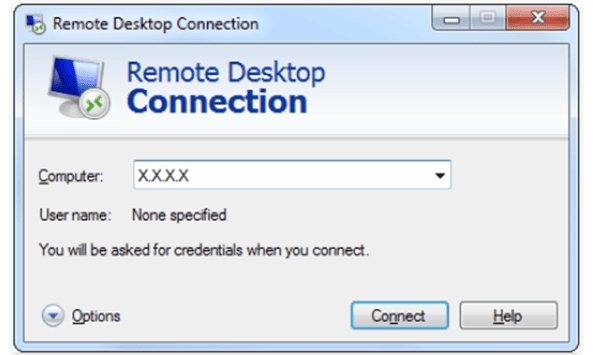
В этой ОС есть встроенный RDP-клиент. Используем его для подключения. При этом последовательность действий будет следующей:
- Вызвать окно запуска программ, нажав комбинацию клавиш Win+R;
- В поле Open появившегося окна ввести mstsc.exe и нажать ОК;
- В поле Computer нового окна ввести IP-адрес вашего VPS и нажать кнопку Connect снизу (см. скриншот);
- Ввести логин и пароль, полученные ранее от хостинг-провайдера, и нажать ОК;
- При входе на VPS появится окно с сообщением об ошибке сертификата; поставить флажок напротив опции Больше не выводить запрос ... и нажать ОК.
Подключение с Linux
Для подключения по RDP в Linux необходим RDP-клиент. В качестве клиента может быть использована, например, Remmina для Ubuntu или любое стороннее приложение, например, Rdesktop, которое для многих сборок доступно в репозиториях стандартных пакетных менеджеров Linux. Приведём пример подключения к VDS для последнего варианта.
Устанавливаем клиентское приложение:
$ apt install rdesktop
Подключаемся к VDS Windows:
$ rdesktop -u user_vps *.*.*.*
Здесь *.*.*.* – IP-адрес вашего сервера.
В случае, если программа отсутствует в репозитории, её можно загрузить с помощью ссылки:
$ wget https://github.com/rdesktop/rdesktop/releases/download/v1.8.6/rdesktop-1.8.6.tar.gz
Подключение с Mac OS
Встроенные средства для подключения по RDP в Mac OS отсутствуют, поэтому необходимо будет установить RDP-клиент, в качестве которого лучше использовать официальный RDP-клиент Microsoft Remote Desktop. Его можно загрузить с AppStore (см. скриншот).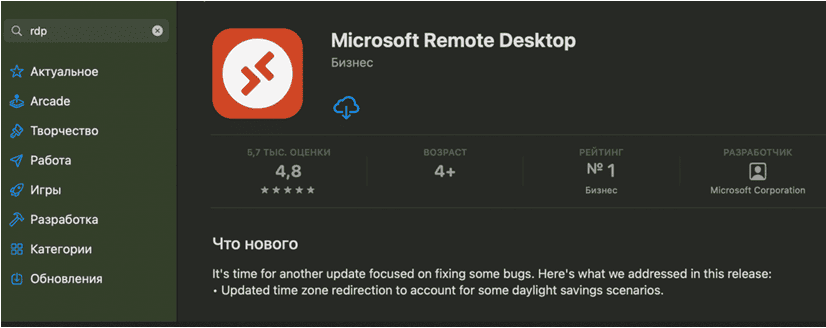
Далее последовательность действий должна быть следующей:
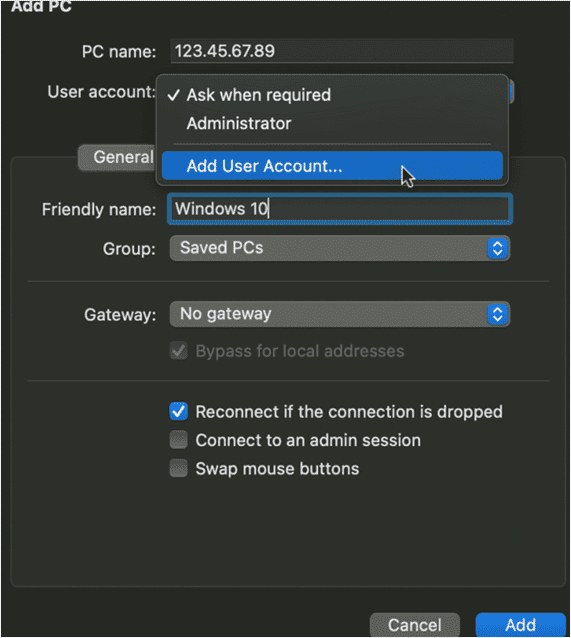
- Запустить клиент на своём устройстве и в первом экране выбрать Add PC для добавления нового подключения;
- Заполнить поля формы для нового подключения, как показано ниже, заменив IP на адрес своего сервера и нажать Add;
- На главной странице приложения появится сохранённое подключение (Windows 10), двойной клик по которому инициирует подключение к серверу;
- При подключении к серверу появится сообщение о неизвестном сертификате; убрать его можно, нажав кнопку Continue;
- Если всё прошло успешно, загрузится рабочий стол Windows вашего VDS-сервера.
Сохранённое подключение выглядит так: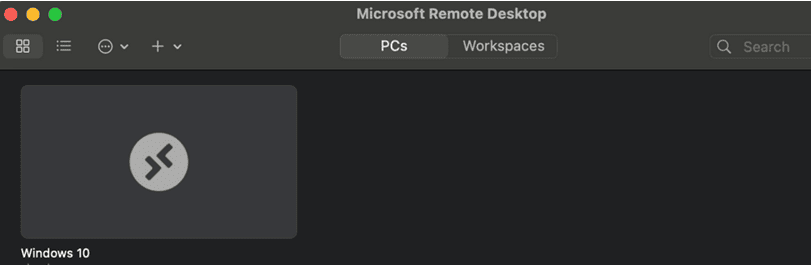
Смена пароля и создание отдельного пользователя
Смена пароля
При необходимости всегда можно сменить свой пароль или пароль другого пользователя. Например, для смены пароля своей учётной записи можно ввести в терминале:
$ passwd
Утилита запросит ввод текущего пароля, а также нового с повтором для подтверждения:
Changing password for user user_vps.Current password:New password:Retype new password:passwd: password updated successfully
При этом следует иметь в виду, что символы при вводе отображаться не будут – это защита от взлома.
Для смены пароля другого пользователя следует набрать в терминале:
$ sudo passwd name_user
Здесь name_user – имя пользователя, для которого сменяется пароль.
Утилита запросит дважды ввести новый пароль:
New password:Retype new password:passwd: password updated successfully
Так само можно сменить пароль для root-пользователя:
$ sudo passwd root
При использовании приведённой команды нет необходимости входить в root-аккаунт.
Создание нового пользователя
После входа на сервер желательно сразу же создать нового пользователя с правами sudo, поскольку выполнение операций на сервере под учётной записью root небезопасно. Для этого в терминале следует ввести:
$ adduser user_vps
Команда запросит пароль для нового пользователя и его повторный ввод, а также некоторую дополнительную информацию (см. ниже).
New password:
passwd: password updated successfully
Changing the user information for user_vps
Enter the new value, or press ENTER for the default
Full Name []:
Room Number []:
Work Phone []:
Home Phone []:
Other []:
s the information correct? [Y/n] Y
После проверки и подтверждения введённой информации клавишей Y, на экран будет выведено примерно следующее:
Adding new user `user_vps` to supplemental / extra groups `users`
Adding user `user_vps` to group `users`
Это означает, что пользователь с именем user_vps успешно создан и помещён в группу users.
Для присвоения новому пользователю администраторских прав sudo следует поместить его в соответствующую группу. Это можно сделать, например, с помощью следующей команды:
$ usermod -aG sudo user_vps
Команда usermod изменяет файлы учётной записи, согласно используемым параметрам. Параметры a (добавление пользователя в дополнительную группу) и G (указание имени группы) всегда должны использоваться вместе.
При необходимости можно тут же сменить рабочий аккаунт, введя команду:
$ su -l user_vps
При этом в приглашении командной строки перед символом @ должно появиться имя нового пользователя.
Как настроить VPS-сервер для входа по SSH-ключу
Приведём последовательность шагов, чтобы вы знали, как зайти на VPS по SSH-ключу .
Принцип входа по ключу показан на Рисунке 9: приватный ключ остаётся у вас, а на сервер копируется только публичный .
Рисунок 9. Как работает вход по SSH-ключу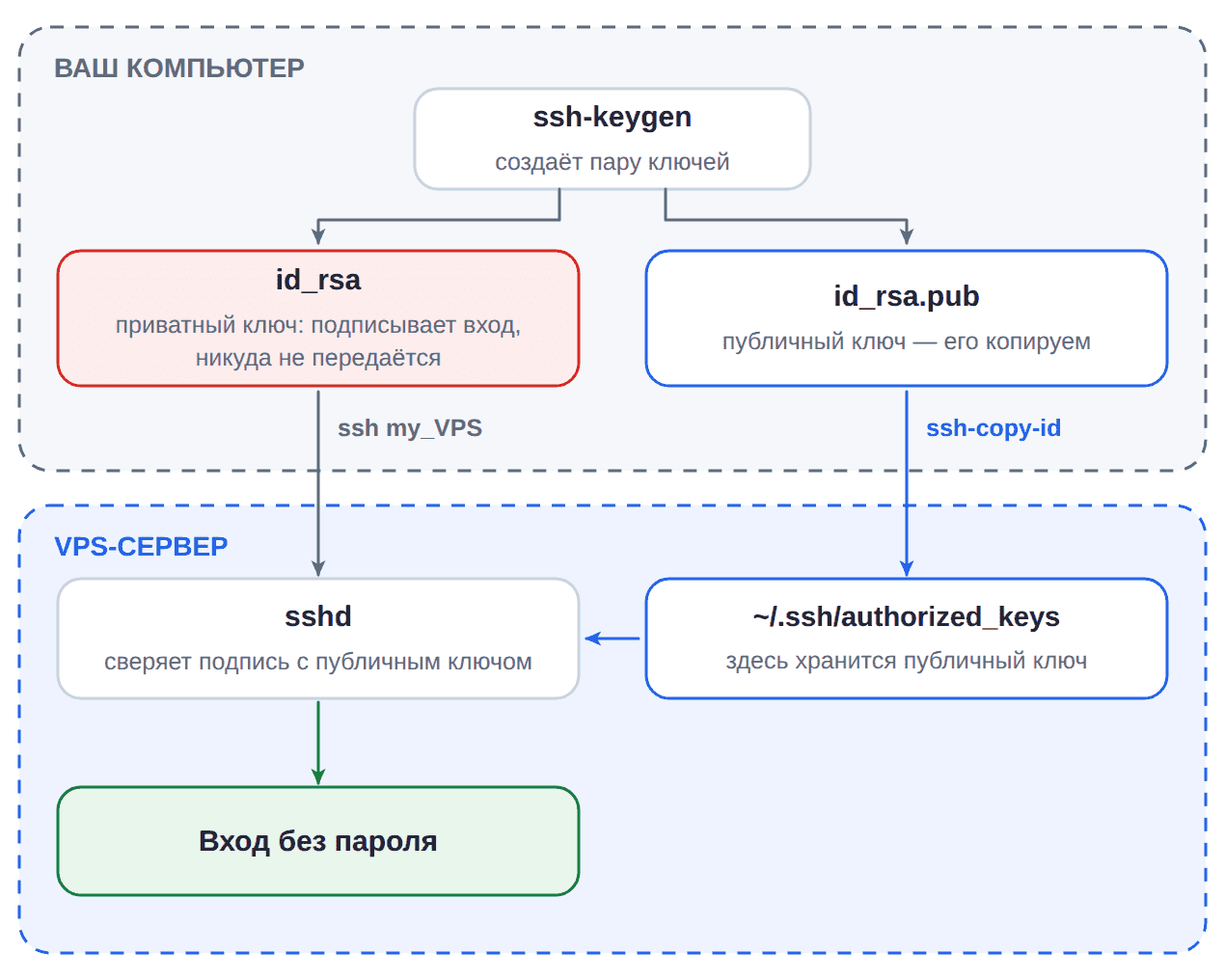
Сгенерировать SSH-ключи (приватный и публичный). Для этого на локальном устройстве следует ввести в терминале:
$ ssh-keygen -t rsa -b 4096 -C "user_email@site.com"
Здесь параметр -t указывает тип ключа (RSA); параметр -b задаёт его длину в битах; -C – задаёт комментарий для идентификации ключа.
Команда создаст публичный ключ с именем id_rsa.pub и приватный (закрытый) с именем id_rsa, которые по умолчанию сохранятся в директории:
~/.ssh/
Добавить публичный ключ на VPS-сервер. Это можно сделать вручную или в автоматическом режиме, что предпочтительнее.
Для автоматического добавления ключа ввести в терминале локального устройства следующую команду:
$ ssh-copy-id user_vps@server_ip
В результате, утилита ssh-copy-id выполнит все необходимые настройки и запишет файл ключа на сервер по адресу:
~/.ssh/authorized_keys
После этого можно подключаться по SSH без ввода пароля.
Настройка SSH
Произведём настройку SSH на VPS-сервере. Это можно сделать с помощью нескольких конфигурационных файлов, указав нужные значения параметров:
$ sudo nano /etc/ssh/sshd_config
PasswordAuthentication no //запрет авторизации по паролюPermitEmptyPasswords no //запрет на использование пустых паролейPubkeyAuthentication yes //установка принудительной авторизации по ключуPermitRootLogin no //запрет root-доступаPort 2222 //смена порта на нестандартное значение
Приведём настройки, которые позволят не вводить в командной строке при каждом подключении имя пользователя, IP-адрес и путь к месту сохранения ключа:
$ nano ~/.ssh/config
Host my_VPS HostName server_ip //указываем IP-адрес своего сервера User user_vps //прописываем пользователя VPS IdentitiesOnly yes IdentityFile ~/.ssh/id_rsa //размещение приватного ключа Port 2222 //ставим свой порт
Теперь подключение к серверу можно будет производить с помощью команды:
$ ssh my_VPS
Нам остаётся выполнить перезагрузку службы, чтобы новые значения параметров вступили в силу:
$ sudo systemctl restart sshd
После этого можно приступать к работе.
Обновление ОС и пакетов
Подключаемся к серверу и вводим в терминале следующую последовательность команд:
$ sudo apt update && sudo apt dist-upgrade -y && reboot
Первая команда обновляет индекс пакетов и подготавливает систему к обновлению. Вторая команда выполняет безопасное обновление пакетов, включая и ядро Linux. Команда reboot перезагружает систему, после чего мы вновь входим, но уже на обновлённый сервер.
Настройка hostname, часового пояса и базовой сети
Параметр Hostname
Hostname – это метка любого узла, подключенного к сети, которая используется для его идентификации. Значение параметра может состоять как из одного, так и из нескольких слов, разделённых точками. Изменить его можно как с помощью панели управления (веб-панели), так и из командной строки.
Для изменения hostname в веб-панели следует перейти в раздел настроек сервера и найти параметр с названием Имя сервера, Hostname или подобным, в зависимости от типа панели, и изменить его значение.
Для изменения hostname с помощью командной строки вначале желательно проверить его текущее значение. Это можно сделать с помощью команды:
$ hostnamectl
Или с параметром:
$ hostnamectl status
Значение hostname используется сервисами электронной почты при заполнении соответствующих полей, поэтому целесообразно указывать для него доменное имя, прописанное в DNS и направленное на IP-адрес вашего VPS. При этом оно должно совпадать с записью PTR (Pointer Record) сервера. Во всех случаях, когда сервер имеет публичный IP, при изменении hostname всегда должна обновляться соответствующая PTR-запись.
Установить значение hostname можно так:
$ hostnamectl set-hostname server.mydomain.com
Здесь server.mydomain.com – новое значение параметра hostname.
Смена часового пояса
В случае размещения VPS в другой стране актуальным становится вопрос синхронизации времени на сервере и локального, с которого идёт управление им. Настроить часовой пояс можно как в веб-панели, так и из командной строки.
Для веб-панели CPanel последовательность действий по смене часового пояса будет следующей:
- С главной страницы последовательно выбрать: Server Configuration > Server Time;
- Кликнуть по элементу Configure Timezone и из выпадающего списка выбрать нужный часовой пояс (см. скриншот ниже);
- Нажать кнопку Change Time Zone справа от поля для установки выбранного пояса;
- Убедиться, что в поле Current Time отображается правильное время.
Для смены часового пояса из командной строки по ssh следует выполнить приведённые ниже шаги.
Войти на сервер под учётной записью root.
Узнать текущее время:
$ date
Удалить текущий пояс:
$ rm -f /etc/localtime
Сменить директорию:
$ cd /usr/share/zoneinfo
Вывести список всех доступных часовых поясов:
$ ls -lF
Перейти в каталог Europe и вывести список часовых поясов для городов Европы:
$ cd ./Europe$ ls -lF
Изменить часовой пояс на нужный (в нашем случае – киевский):
$ ln -sf /usr/share/zoneinfo/Europe/Kiev /etc/localtime
Для серверов часто устанавливается стандартный часовой пояс в формате UTC (Всемирное координированное время). Для этого используется команда:
$ timedatectl set-timezone UTC
После завершения всех настроек следует выполнить перезагрузку системы:
$ reboot
Настройка DNS
Теперь необходимо направить свой домен с помощью DNS-записей. Для этого у регистратора следует установить A запись для site.com (ваш сайт) и www на VPS для IPv4. В случае наличия IPv6 дополнительно придётся добавлять AAAA записи.
Пример настройки для IPv4:
A @ → *.*.*.*
A www → *.*.*.*
Здесь *.*.*.* – IPv4 адрес вашего VPS.
Процесс обновления DNS-записей может занять от 1-го до 24-х часов.
Установка нужного ПО под задачу
Никогда не поздно дополнительно установить программы, требующиеся в работе. Однако базовый набор ПО всегда должен присутствовать на сервере. Приведём его примерный список и продемонстрируем установку.
Чтобы установить нужные программы, следует ввести в терминале:
$ sudo apt install -y curl nano git net-tools btop
Curl – утилита для работы с URL, которая позволяет выполнять http-запросы прямо из консоли. Может использоваться для установки скриптов, выполнения скачиваний и т. д.
Nano – текстовый редактор для работы с конфигами прямо в терминале.
Git – популярная система контроля версий, необходимая для веб-разработки.
Net-tools – полный набор инструментов для работы с сетями, включает netstat, ifconfig и другие хорошо известные утилиты.
Btop – полезный инструмент для мониторинга ресурсов в реальном режиме времени – RAM, CPU, сеть, дисковые накопители. Альтернатива htop и top.
Список составлен с учётом того, что утилита sudo для управления правами уже была установлена ранее.
Всё чаще становится полезным клиент-серверное приложение Docker для работы с контейнеризованными приложениями. Установить его не сложно. Для этого следует запустить на VPS следующую команду:
$ curl -fsSL https://get.docker.com | sudo sh
Проверить корректность установки программы можно так:
$ docker --version
Если будет выведена текущая версия Docker Engine, значит всё в порядке.
Базовый firewall
Упростить настройку брандмауэра нам поможет утилита Ufw (Uncomplicated Firewall), которая является надстройкой над стандартным брандмауэром iptables.
Для начала, установим утилиту Ufw:
$ sudo apt install ufw -y
Параметр -y установит программу без каких-либо вопросов, что особенно удобно для новичков.
Выполним базовую настройку правил, которая обеспечит базовый уровень безопасности.Какие порты открывать, а какие оставить закрытыми, показано на Рисунке 11.
Рисунок 11. Порты и рекомендуемые правила файрвола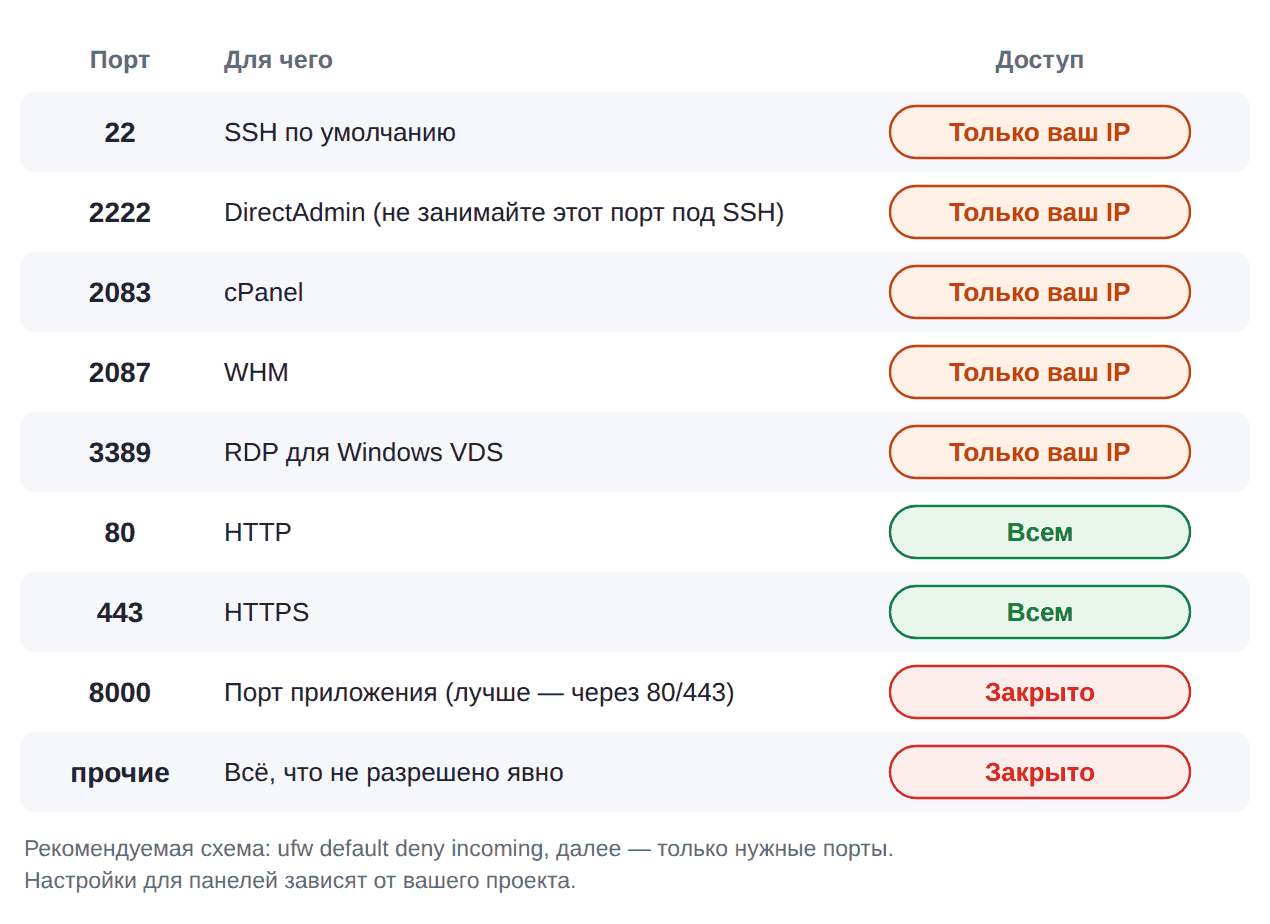
Запретим все входящие соединения:
$ sudo ufw default deny incoming
Разрешим серверу инициировать исходящие соединения:
$ sudo ufw default allow outgoing
Откроем стандартный SSH-порт для определённого IP:
$ sudo ufw allow from <IP> to any port 22
Здесь IP – адрес устройства, с которого происходит подключение к серверу.
Откроем порты для нужных протоколов и сервисов:
$ sudo ufw allow 8000 // порт для веб-приложений
$ sudo ufw allow 80 // для протокола HTTP$ sudo ufw allow 443 // для защищённого протокола HTTPS
После того, как правила настроены, включаем файрвол:
$ sudo ufw enable
Проверить корректность установленных правил и состояние брандмауэра можно так:
$ sudo ufw status
На выходе можно получить примерно следующее:
OutputStatus: active To Action From-- ------ ----OpenSSH ALLOW Anywhere Apache Full ALLOW Anywhere OpenSSH (v6) ALLOW Anywhere (v6) Apache Full (v6) ALLOW Anywhere (v6)
Здесь в первом столбце выводится ресурс, для которого выставляются правила, а во втором – его действующий статус.
Отключить файрвол можно командой:
$ sudo ufw disable
Проверка резервного копирования
Резервное копирование это главный механизм обеспечения безопасности ваших данных. На shared-хостинге провайдеры, как правило, обеспечивают автоматическое создание резервных копий всех данных, включая почту. Однако на сервере эта задача ложится на плечи его администратора.
В связи с этим приведём основные правила, которые должны соблюдаться при создании бэкапов на VPS:
- Выполнить настройку бэкапов средствами панели или в командной строке;
- Всегда придерживаться правила 3-2-1 – должно быть три копии, которые хранятся на 2-х разных носителях и в разных местах / сетях;
- Обеспечить ежедневное автоматическое резервирование данных;
- Ежемесячно проверять результаты восстановления – это обезопасит вас от «сюрпризов» в случае возникновения непредвиденной ситуации.Принцип 3-2-1 наглядно показан на Рисунке 12.
Рисунок 12. Правило резервного копирования 3-2-1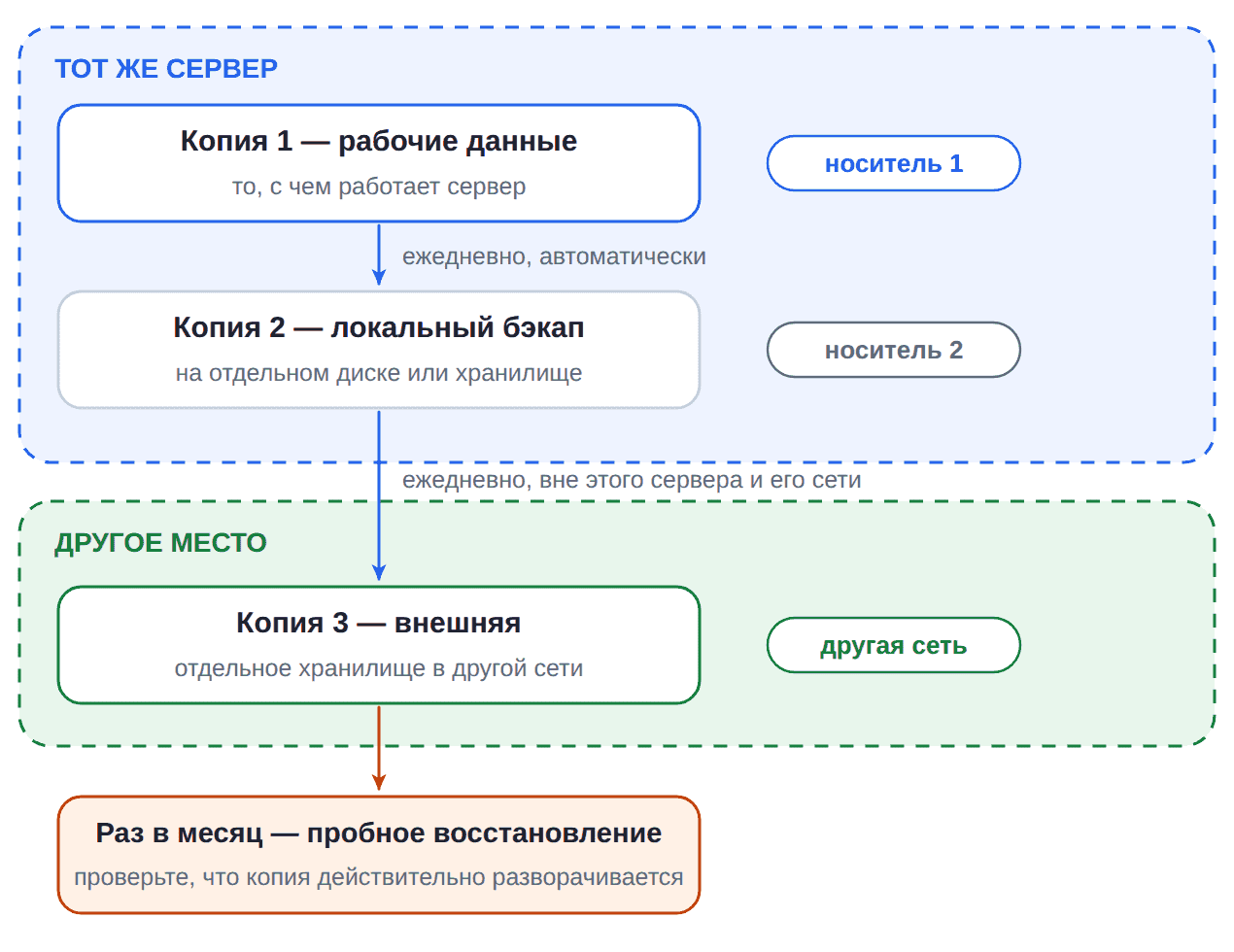
Что не стоит делать сразу
Приведём список действий, которых лучше избегать на VPS:
- Работать только под учётной записью root-пользователя;
- Открывать все порты;
- Отключать обновления;
- Отключать брандмауэр;
- Отключать HTTPS для работающих сайтов;
- Разрешать вход по паролю;
- Не проверять резервные копии;
- Не соблюдать принципа наименьших привилегий: минимальные права для пользователей SSH и БД, ограничение доступа к файлам;
- Перегружать сервер вместо увеличения ресурсов.
Когда лучше заказать администрирование
Большинство провайдеров обеспечивают, так называемую, базовую поддержку в случае заказа VPS. Она включает консультирование клиента без диагностики сервера, стандартный порядок обработки обращений и отсутствие доступа на ваш сервер со стороны провайдера.
В случае заказа администрирования базовая поддержка расширяется, и в этом случае техподдержка провайдера может вносить изменения в ПО сервера и выполнять его диагностику с предметной консультацией клиента. При этом будет действовать повышенный приоритет обработки запросов.
Поэтому, если в составе команды заказчика услуги есть профессиональный системный администратор, тогда можно обойтись своими силами для поддержки проекта. Но если такого специалиста нет, лучше заручиться поддержкой провайдера — это снижает риск простоев и ошибок в настройке. Выберите VPS/VDS в HyperHost — серверы на VZ и KVM с бесплатным администрированием 24/7, тестовым периодом и ежедневными бэкапами.
FAQ
Что делать сразу после покупки VPS?
Получите от провайдера данные доступа, войдите на сервер по SSH, обновите систему, создайте отдельного пользователя с правами sudo, настройте вход по SSH-ключу, включите файрвол и настройте резервное копирование. Порядок шагов показан на Рисунке 1.
Как зайти на VPS?
К Linux-серверу подключаются по SSH, к Windows-серверу — по RDP. Для входа нужны IP-адрес сервера, а также логин и пароль или SSH-ключ из письма от провайдера. Если в тарифе есть панель управления, в неё можно зайти по ссылке в формате https://IP-адрес:порт/.
Можно ли работать на сервере только под root?
Не стоит. Одна ошибочная команда под root может вывести сервер из строя, а при компрометации учётной записи злоумышленник получит полный контроль над системой. Создайте отдельного пользователя с правами sudo и выполняйте административные команды через него.
Нужно ли менять стандартный порт SSH?
Необязательно. Нестандартный порт уменьшает количество посторонних попыток подключения в логах, но не заменяет вход по ключу и файрвол. Если вы меняете порт, откройте его в файрволе и не выбирайте порты, которые уже заняты панелями управления (например, 2222 в DirectAdmin).
Сколько времени обновляются DNS-записи?
Обычно от нескольких минут до суток, иногда до 48 часов. Срок зависит от значения TTL и кеширования у провайдеров.
Как часто нужно делать резервные копии?
Ежедневно и в автоматическом режиме. Придерживайтесь правила 3-2-1: три копии данных (вместе с рабочей) на двух разных носителях, одна из которых хранится вне основного сервера. Раз в месяц проверяйте, что копию можно восстановить (Рисунок 12).
Что делать, если потеряли доступ к серверу?
Чаще всего причина в том, что вход по паролю отключили, а ключ не работает, или в ошибке в файрволе. Чтобы этого избежать, всегда проверяйте новый способ входа в отдельной сессии, не закрывая предыдущую. Если доступ всё же потерян, обратитесь в техническую поддержку хостинг-провайдера или воспользуйтесь консолью восстановления в панели, если она есть.
Стоит ли заказывать администрирование VPS?
Если в вашей команде нет системного администратора — да. По услуге администрирования техническая поддержка провайдера может вносить изменения в ПО сервера и выполнять диагностику, а запросы обрабатываются с повышенным приоритетом. Если администратор есть, сервер можно поддерживать своими силами.