Как фрилансеру заменить ноутбук облачным ПК
Современный уровень фриланса требует новых подходов к организации труда, которые бы делали фрилансера более независимым от внешних условий, включая и тип устройства, которое используется для работы. Один из таких подходов – использование виртуального рабочего ноутбука вместо физического. Как можно организовать такую «схему» работы при наличии, например, компактного девайса от Apple или старого ПК на Linux? Рассмотрим все возможные варианты.
Что такое удалённый рабочий стол Windows
Удалённый рабочий стол Windows или Remote Desktop представляет собой один из сервисов ОС Windows для организации защищённого доступа к удалённому компьютеру под управлением Windows. При этом создаётся, так называемое, RDP-подключение, которое может использоваться для контроля и управления удалённым ПК с любого физического устройства.
Для установки RDP-подключения необходимы:
- Заключённый договор на аренду VPS-сервера на хостинге или в «облаке»;
- Устройство подключения с установленным на нём RD-клиентом;
- IP-адрес удалённого VPS-сервера (предоставляется хостинг-провайдером);
- Учётные данные пользователя для доступа к VPS (предоставляются провайдером).
Следует отметить, что таких RDP-подключений к одному и тому же ПК может быть множество – всё зависит от выбранного тарифного плана. Это позволяет получить не один виртуальный ноутбук, а сразу несколько для каждого из членов команды фрилансеров.
Ниже будет рассмотрена последовательность действий в случае подключения к VPS с основных типов физических устройств.
Подключение с устройства на Windows
Это самый простой случай, поскольку во все версии ОС Windows, начиная с Windows XP, интегрированы RD-клиенты, и поэтому их дополнительная установка и настройка не требуются.
Для подключения к удалённому серверу с устройства на Windows следует выполнить следующие шаги:
1 . В главном меню Windows через кнопку Пуск найти и запустить приложение Подключение к удаленному рабочему столу;
2. Открыть окно параметров для расширенного вида интерфейса и ввести данные учётной записи, предоставленные провайдером:
a. IP-адрес компьютера;
b. Имя пользователя.
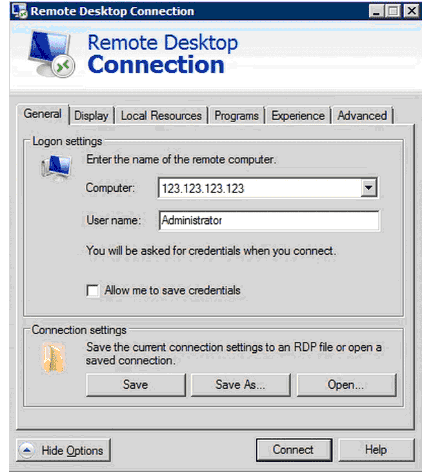
3. Кликнуть по кнопке Подключить;
4. В появившемся окне входа в Windows ввести пароль учётной записи и нажать ОК;
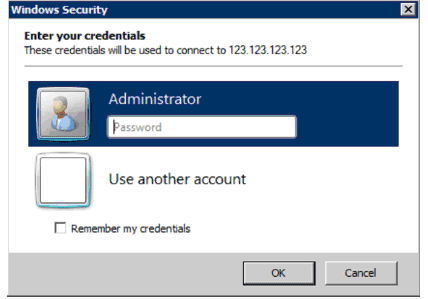
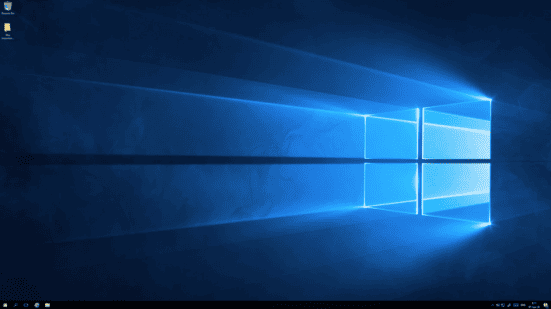
5. После выполненных действий загрузится окно интерфейса удалённого сервера, с которым тут же можно начинать работать.
В случае, если на вашем устройстве установлена старая версия Windows, то следует выполнить следующее:
- Выбрать в главном меню команду Пуск > Выполнить;
- Ввести в командной строке команду mstsc и подтвердить свой выбор клавишей Ввод;
- В появившемся окне в поле Компьютер ввести IP-адрес сервера и нажать кнопку Подключить;
- В запросе на вход в систему ввести имя пользователя и пароль, предоставленные провайдером и нажать Ввод;
- Загрузится окно интерфейса удалённого сервера, с которым можно начинать работать.
Подключение с устройства на mac
- Загрузить с Apple Store и установить на своё устройство клиентскую программу Windows App Mobile;
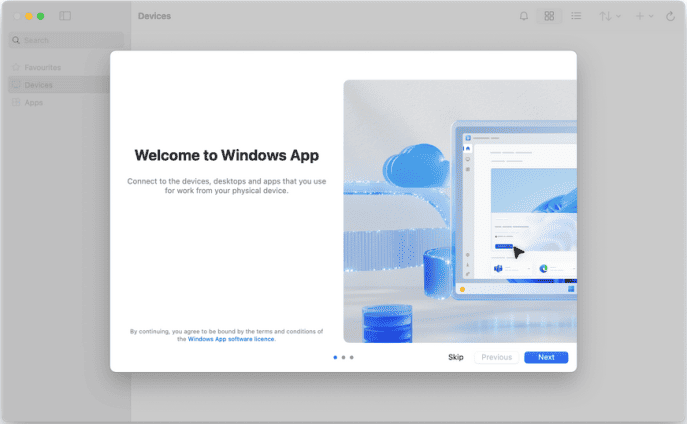
- Запустить клиентскую программу, в главном интерфейсе которой выбрать вкладку Устройства;
- Добавить на вкладку удалённый компьютер, как показано на скриншоте ниже;
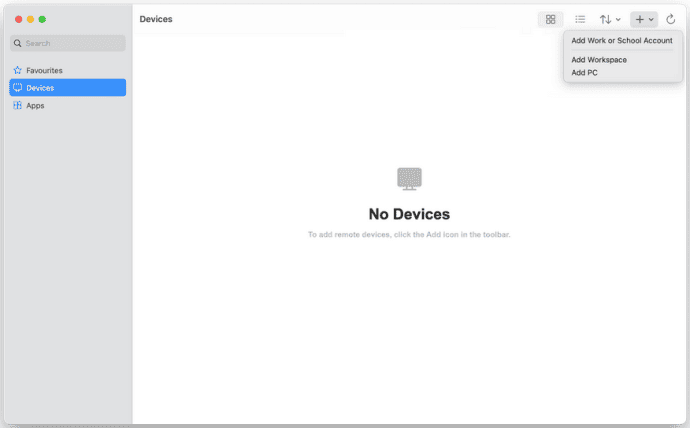
- В окне параметров удалённого компьютера ввести данные учётной записи, полученные от хостинг-провайдера;
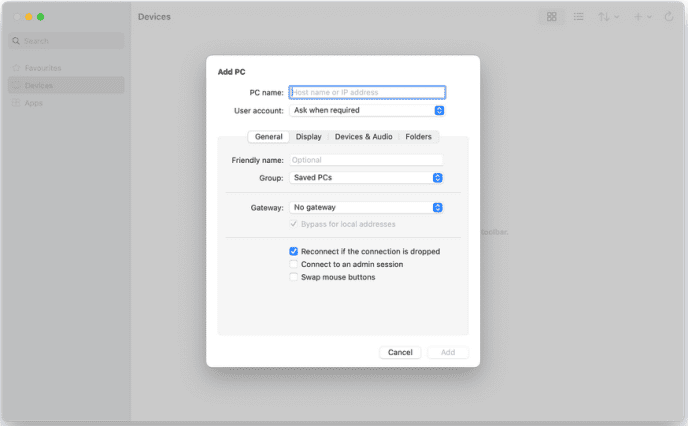
- Нажать кнопку Добавить и ресурс станет доступным на вкладке.
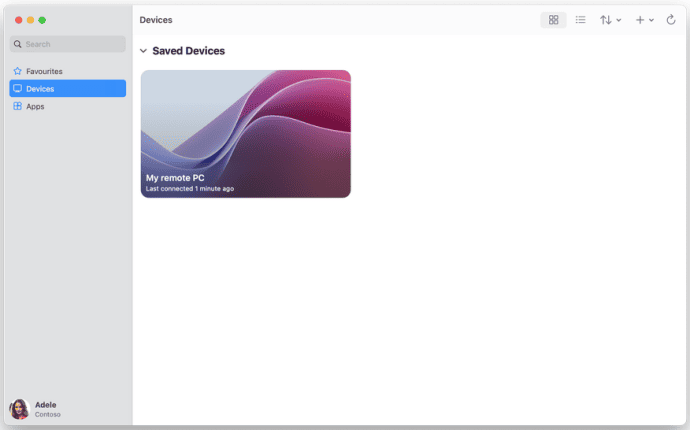
- Для подключения к Виндоус следует выбрать пиктограмму сервера и ввести пароль, после чего загрузится окно интерфейса сервера, с которым можно начинать работать.
Подключение с устройства на Linux
Чтобы подключиться к удалённому ресурсу с Linux, необходимо предварительно установить пакет rdesktop, а затем запустить его и ввести данные для входа. Покажем, как это можно сделать.
Введём в терминале команду:
$ apt install rdesktop
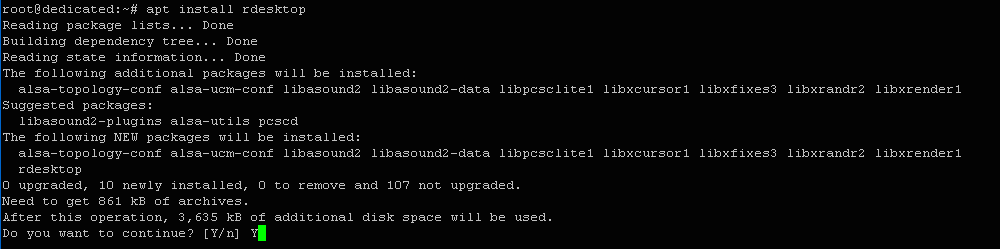
Подтверждаем своё согласие на установку, введением символа Y, после чего запустится процесс установки пакета. Ниже представлен последний экран этого процесса. 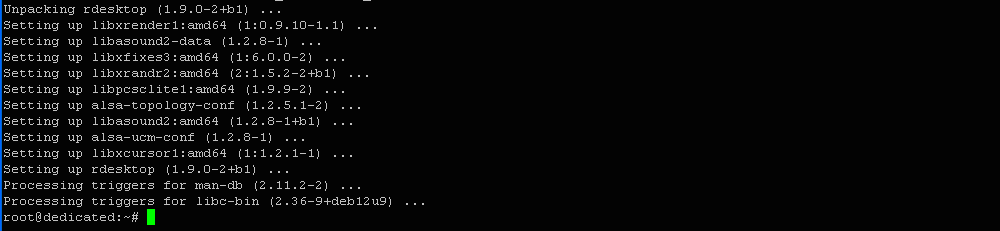
Результат: Setting up rdesktop (1.9.0-2+b1) ... . Это значит, что пакет успешно установлен.
Для подключения к Windows следует ввести в терминале:
$ rdesktop xxx.xxx.xxx.xxx
Где xxx.xxx.xxx.xxx – IP-адрес удалённого сервера.
Подключение произойдёт сразу после введения в появившемся окне учётных данных, полученных от провайдера.
.png)