Як фрілансеру замінити ноутбук хмарним ПК
Сучасний рівень фрілансу вимагає нових підходів до організації праці, які б робили фрілансера більш незалежним від зовнішніх умов, включаючи і тип пристрою, який використовується для роботи. Один з таких підходів – використання віртуального робочого ноутбука замість фізичного. Як можна організувати таку «схему» роботи за наявності, наприклад, компактного девайса від Apple або старого ПК на Linux? Розглянемо всі можливі варіанти.
Що таке віддалений робочий стіл Windows
Віддалений робочий стіл Windows або Remote Desktop є одним із сервісів ОС Windows для організації захищеного доступу до віддаленого комп'ютера під управлінням Windows. При цьому створюється так зване RDP-підключення, яке може використовуватися для контролю та управління віддаленим ПК з будь-якого фізичного пристрою.
Для встановлення RDP-підключення необхідні:
- Укладений договір на оренду VPS-сервера на хостингу або в «хмарі»;
- Пристрій підключення з встановленим на ньому RD-клієнтом;
- IP-адреса віддаленого VPS-сервера (надається хостинг-провайдером);
- Облікові дані користувача для доступу до VPS (надаються провайдером).
Слід зазначити, що таких RDP-підключень до одного і того ж ПК може бути безліч – все залежить від обраного тарифного плану. Це дозволяє отримати не один віртуальний ноутбук, а відразу декілька для кожного з членів команди фрілансерів.
Нижче буде розглянуто послідовність дій у разі підключення до VPS з основних типів фізичних пристроїв.
Підключення з пристрою на Windows
Це найпростіший випадок, оскільки в усі версії ОС Windows, починаючи з Windows XP, інтегровані RD-клієнти, і тому їх додаткова установка і налаштування не потрібні.
Для підключення до віддаленого сервера з пристрою на Windows слід виконати наступні кроки:
1 . У головному меню Windows через кнопку Пуск знайти і запустити додаток Підключення до віддаленого робочого столу;
2. Відкрити вікно параметрів для розширеного вигляду інтерфейсу і ввести дані облікового запису, надані провайдером:
a. IP-адреса комп'ютера;
b. Ім'я користувача.
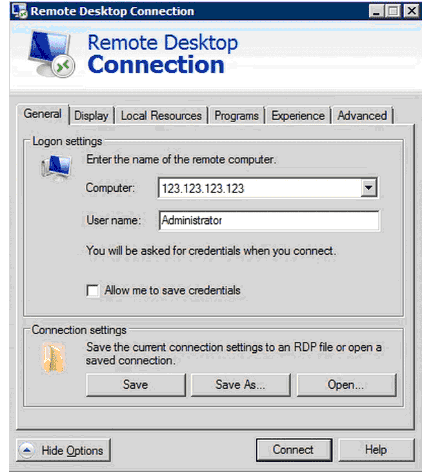
3. Натиснути на кнопку Підключити;
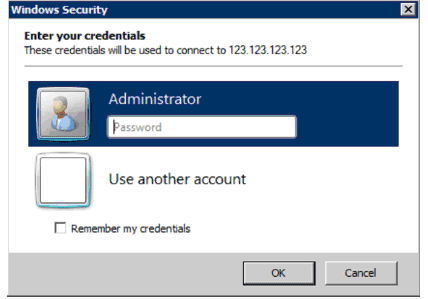
4. У вікні входу в Windows, що з'явилося, ввести пароль облікового запису і натиснути ОК;
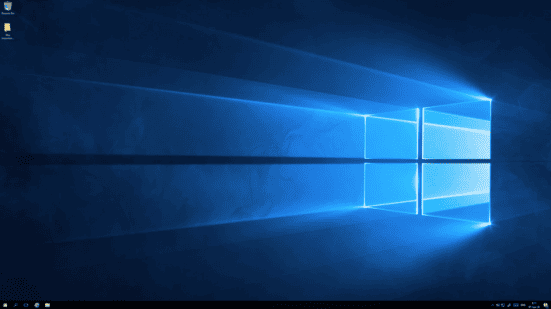
5. Після виконаних дій завантажиться вікно інтерфейсу віддаленого сервера, з яким відразу можна починати працювати.
У разі, якщо на вашому пристрої встановлена стара версія Windows, то слід виконати наступне:
- Вибрати в головному меню команду Пуск > Виконати;
- Ввести в командному рядку команду mstsc і підтвердити свій вибір клавішею Ввід;
- У вікні, що з'явилося, в полі Комп'ютер ввести IP-адресу сервера і натиснути кнопку Підключити;
- У запиті на вхід в систему ввести ім'я користувача і пароль, надані провайдером, і натиснути Ввід;
- Завантажиться вікно інтерфейсу віддаленого сервера, з яким можна починати працювати.
Підключення з пристрою на mac
- Завантажити з Apple Store і встановити на свій пристрій клієнтську програму Windows App Mobile;
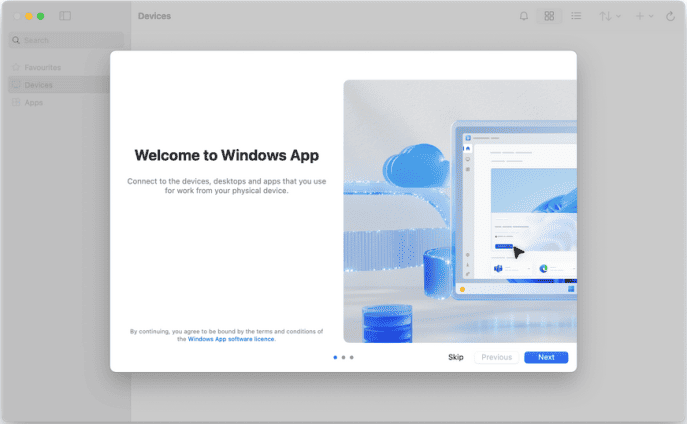
- Запустити клієнтську програму, в головному інтерфейсі якої вибрати вкладку Пристрої;
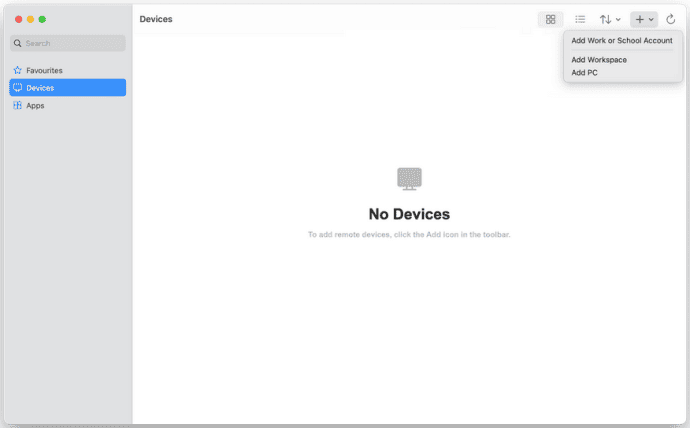
- Додати на вкладку віддалений комп'ютер, як показано на скріншоті нижче;
- У вікні параметрів віддаленого комп'ютера ввести дані облікового запису, отримані від хостинг-провайдера;
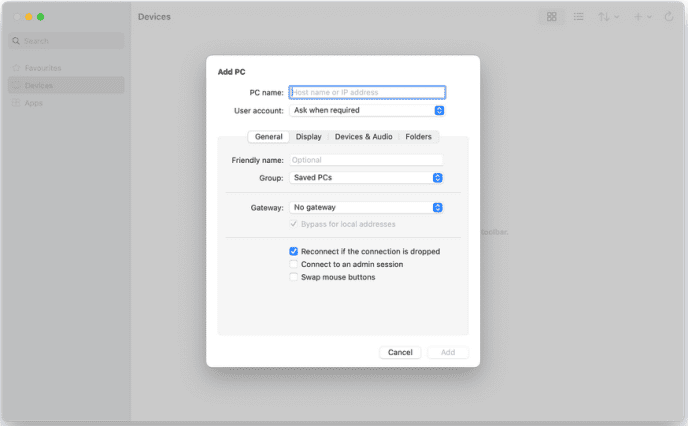
- Натисніть кнопку Додати, і ресурс стане доступним на вкладці.
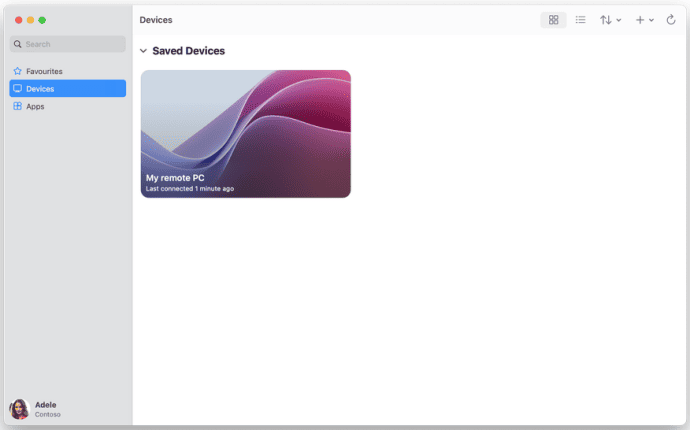
- Для підключення до Windows слід вибрати піктограму сервера і ввести пароль, після чого завантажиться вікно інтерфейсу сервера, з яким можна починати працювати.
Підключення з пристрою на Linux
Щоб підключитися до віддаленого ресурсу з Linux, необхідно попередньо встановити пакет rdesktop, а потім запустити його і ввести дані для входу. Покажемо, як це можна зробити.
Введемо в терміналі команду:
$ apt install rdesktop
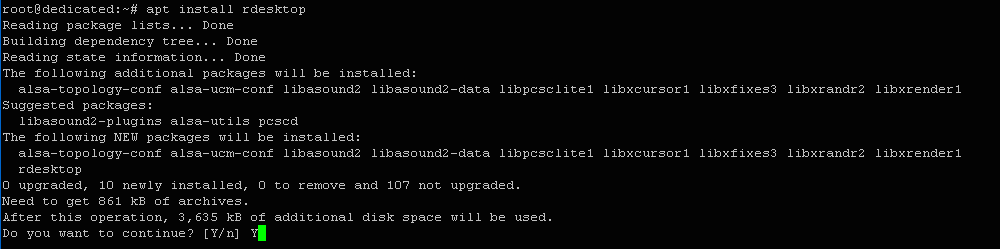
Підтверджуємо свою згоду на встановлення, ввівши символ Y, після чого запуститься процес встановлення пакета. Нижче представлений останній екран цього процесу. 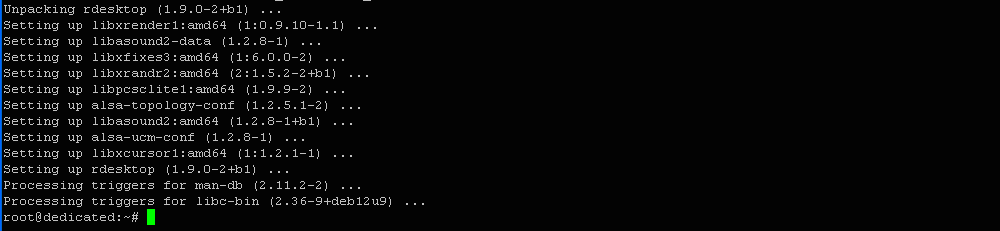
Результат: Setting up rdesktop (1.9.0-2+b1) ... . Це означає, що пакет успішно встановлено.
Для підключення до Windows слід ввести в терміналі:
$ rdesktop xxx.xxx.xxx.xxx
Де xxx.xxx.xxx.xxx – IP-адреса віддаленого сервера.
Підключення відбудеться відразу після введення в вікні, що з'явилося, облікових даних, отриманих від провайдера.
.png)