Как работать с Windows через iPad
Нередко у каждого из нас возникает потребность работы с приложениями и сервисами Windows, размещёнными на удалённом ПК, VPS-сервере или облачной платформе. Наиболее приемлемый вариант при этом – использование мобильных устройств или планшетных ПК, например, iPad на базе iPadOS. Это делает процесс работы более гибким и независимым от нашего местонахождения. Осуществить это можно с помощью специального программного обеспечения (ПО), установленного на смартфоне или планшете. Покажем, где его можно найти, как установить и настроить, не прибегая к посторонней помощи.
Зачем это нужно
Выделим лишь некоторые из направлений, когда удалённое подключение является необходимостью:
- Сервис Windows 365;
- Microsoft Dev Box;
- Виртуальный рабочий стол Azure;
- Службы удалённого рабочего стола RDS;
- Управление удалённым ПК или VPS-сервером.
Windows 365 является облачной платформой, предоставляющей ПО как услугу (SaaS сервис). Сразу после подключения к ней создаётся виртуальная машина Windows, которую можно использовать для работы с разным типом ПО: графические редакторы, бухгалтерские системы, для агентов ИИ и многих других приложений.
Microsoft Dev Box – это облачный ПК для разработчиков, который содержит все необходимые инструменты для автоматизированного создания любой виртуализированной среды для рабочих мест разработчиков: создание кода, отладка, тестирование и т. д.
Виртуальный рабочий стол Azure (AVD) – это служба виртуализации, работающая на платформе Azure. Предоставляет полный удалённый контроль над средой Windows или Windows Server. Широкие возможности использования ресурсов ОС, начиная от управления приложениями и заканчивая созданием рабочих мест для удалённого офиса.
Службы удалённого рабочего стола (RDS) от Microsoft входят в состав ОС Windows и создают условия для удалённой работы с виртуализированной средой Windows.
Управление удалённым ПК или VPS-сервером. Это популярное решение, которое позволяет управлять собственным ПК или арендованным VPS-сервером под управлением Windows на хостинге.
Что нужно для подключения
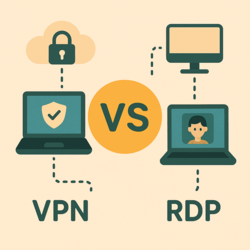
Рассмотренные сервисы могут полноценно работать лишь при наличии открытого канала RDP (Remote Desktop Protocol) для передачи данных. Он позволяет управлять любыми ресурсами через сеть и передавать любые данные в зашифрованном виде через открытые TCP-порты.
Компонент RDP интегрирован в среду Windows, однако для открытия канала необходим RD-клиент, установленный на подключающемся к сервису или ПК устройстве или, как говорят, на стороне клиента. RD-клиенты могут быть разными в зависимости от типа устройства и установленной на нём ОС.
Подключение к RDP-каналу может осуществляться через веб-браузер и даже через гарнитуру виртуальной реальности, например, VR Meta Quest 3.
Для устройств на базе операционных систем macOS, iOS, iPadOS и ряда других ОС RD-клиент реализован в составе приложения Windows App Mobile. Для iOS/iPadOS приложение можно бесплатно скачать на Apple Store и легко установить на своё устройство. Оно также подойдёт в случае использования для подключения веб-браузера.
Как подключиться к удалённому VPS-серверу
Опишем процесс подключения к VPS-серверу под управлением Windows с планшетного компьютера на базе iPadOS. Последовательность действий при этом будет следующей:
- Загрузить и установить на свой iPad приложение Windows App Mobile
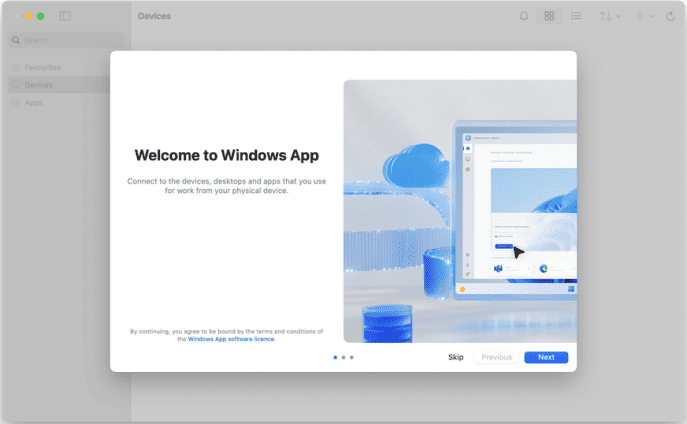
- Запустить приложение и в левой части окна выбрать вкладку Устройства;
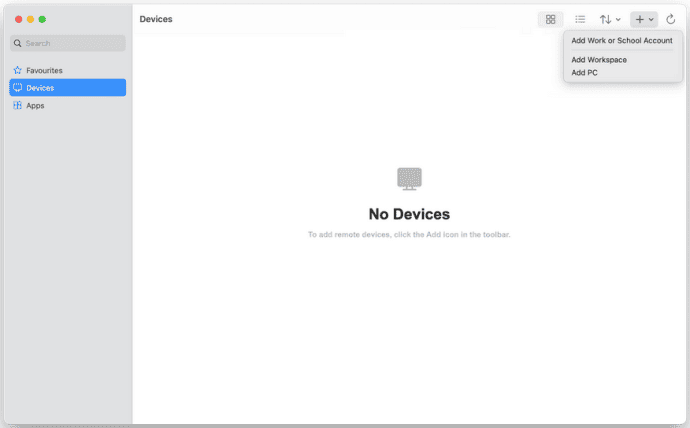
- В правой части окна на верхней панели команд кликнуть по кнопке «+» и в появившемся меню выбрать команду Добавить ПК (см. скриншот);
- В диалоговом окне, которое появится, заполнить поля общих параметров подключения: Имя ПК и данные учётной записи пользователя. Для первого параметра может быть указано имя домена сервера или его IP-адрес. Здесь также может быть добавлен порт через двоеточие, например, mydomain:3389. Имя пользователя может быть представлено в нескольких форматах: имя, mydomain\имя или имя@mydomain.ua. Здесь также можно указать опцию Запрос по необходимости, как это сделали мы;
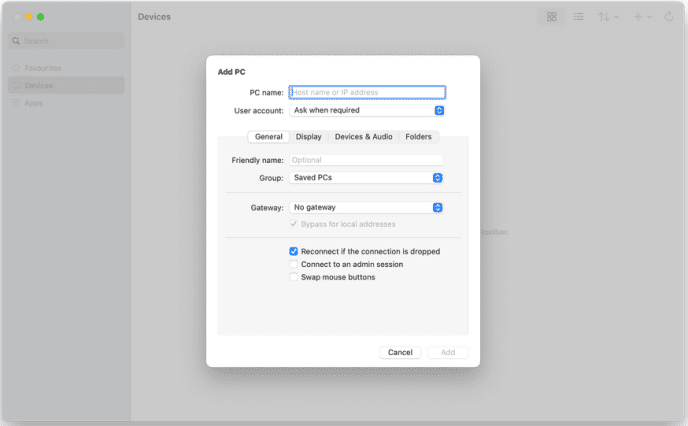
- При необходимости можно заполнить поля дополнительных параметров: Удобное имя для ПК (будет отображаться вместо основного), Имя группы для удалённых ПК, Шлюз (для подключения к виртуальным ресурсам);
- Кликнуть по кнопке Добавить в нижней части окна. После этого удалённый ресурс будет добавлен на вкладку Устройства в виде пиктограммы (см. скриншот).
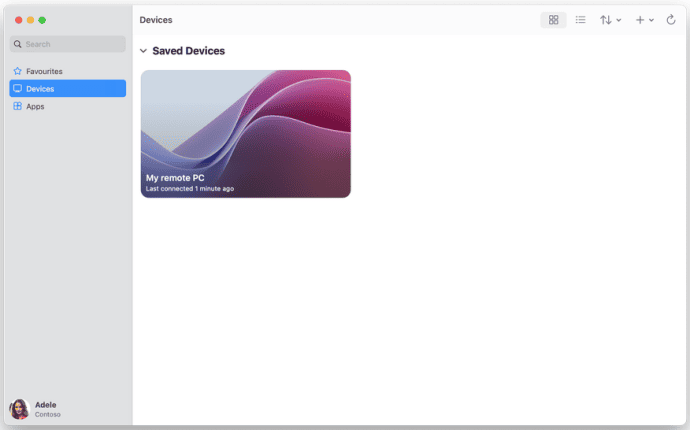
- Для подключения к удалённому серверу следует коснуться его пиктограммы на вкладке Устройства, после чего вам будет предложено ввести данные учётной записи пользователя, если они не были введены ранее. После подтверждения ввода устанавливается соединение с удалённым сервером, и теперь с ним можно работать, как будто он находится перед вами.