Як працювати з Windows через iPad
Нерідко у кожного з нас виникає потреба працювати з додатками та сервісами Windows, розміщеними на віддаленому ПК, VPS-сервері або хмарній платформі. Найбільш прийнятний варіант при цьому – використання мобільних пристроїв або планшетних ПК, наприклад, iPad на базі iPadOS. Це робить процес роботи більш гнучким і незалежним від нашого місцезнаходження. Здійснити це можна за допомогою спеціального програмного забезпечення (ПЗ), встановленого на смартфоні або планшеті. Покажемо, де його можна знайти, як встановити і налаштувати, не вдаючись до сторонньої допомоги.
Навіщо це потрібно
Виділимо лише деякі з напрямків, коли віддалене підключення є необхідністю:
- Сервіс Windows 365;
- Microsoft Dev Box;
- Віртуальний робочий стіл Azure;
- Служби віддаленого робочого столу RDS;
- Управління віддаленим ПК або VPS-сервером.
Windows 365 є хмарною платформою, що надає ПЗ як послугу (SaaS сервіс). Відразу після підключення до неї створюється віртуальна машина Windows, яку можна використовувати для роботи з різним типом ПЗ: графічні редактори, бухгалтерські системи, для агентів ШІ та багатьох інших додатків.
Microsoft Dev Box – це хмарний ПК для розробників, який містить усі необхідні інструменти для автоматизованого створення будь-якого віртуалізованого середовища для робочих місць розробників: створення коду, налагодження, тестування тощо.
Віртуальний робочий стіл Azure (AVD) – це служба віртуалізації, що працює на платформі Azure. Надає повний віддалений контроль над середовищем Windows або Windows Server. Широкі можливості використання ресурсів ОС, починаючи від управління додатками і закінчуючи створенням робочих місць для віддаленого офісу.
Служби віддаленого робочого столу (RDS) від Microsoft входять до складу ОС Windows і створюють умови для віддаленої роботи з віртуалізованим середовищем Windows.
Управління віддаленим ПК або VPS-сервером. Це популярне рішення, яке дозволяє управляти власним ПК або орендованим VPS-сервером під управлінням Windows на хостингу.
Що потрібно для підключення
Розглянуті сервіси можуть повноцінно працювати лише за наявності відкритого каналу RDP (Remote Desktop Protocol) для передачі даних. Він дозволяє керувати будь-якими ресурсами через мережу і передавати будь-які дані в зашифрованому вигляді через відкриті TCP-порти.
Компонент RDP інтегрований в середовище Windows, проте для відкриття каналу необхідний RD-клієнт, встановлений на пристрої, що підключається до сервісу або ПК, або, як кажуть, на стороні клієнта. RD-клієнти можуть бути різними в залежності від типу пристрою і встановленої на ньому ОС.
Підключення до RDP-каналу може здійснюватися через веб-браузер і навіть через гарнітуру віртуальної реальності, наприклад, VR Meta Quest 3.
Для пристроїв на базі операційних систем macOS, iOS, iPadOS і ряду інших ОС RD-клієнт реалізований у складі додатка Windows App Mobile. Для iOS/iPadOS додаток можна безкоштовно завантажити на Apple Store і легко встановити на свій пристрій. Він також підійде у разі використання для підключення веб-браузера.
Як підключитися до віддаленого VPS-сервера
Опишемо процес підключення до VPS-сервера під управлінням Windows з планшетного комп'ютера на базі iPadOS. Послідовність дій при цьому буде наступною:
- Завантажити та встановити на свій iPad додаток Windows App Mobile
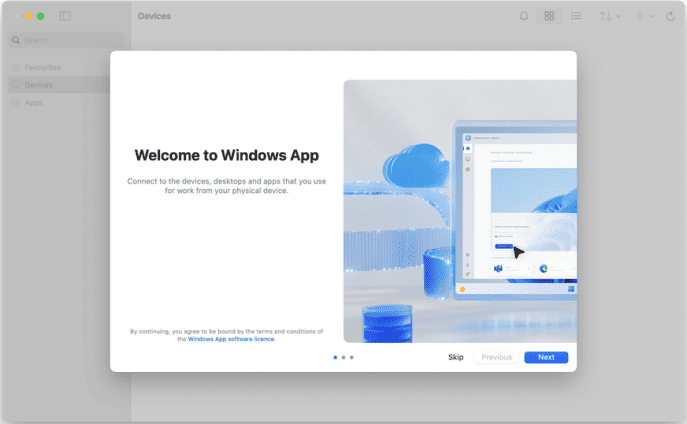
- Запустити програму і в лівій частині вікна вибрати вкладку Пристрої;
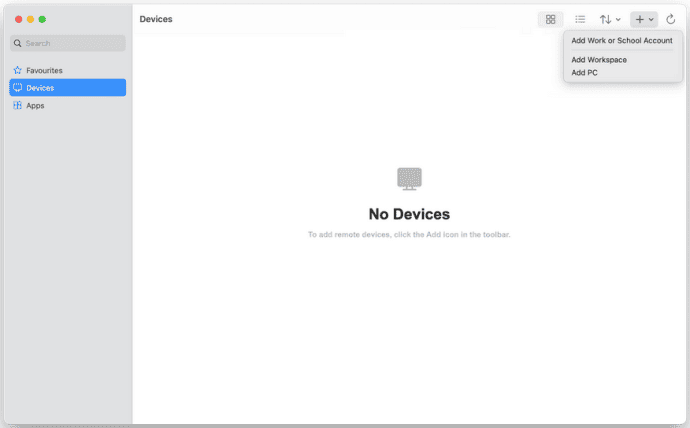
- У правій частині вікна на верхній панелі команд натиснути на кнопку «+» і в меню, що з'явилося, вибрати команду Додати ПК (див. скріншот);
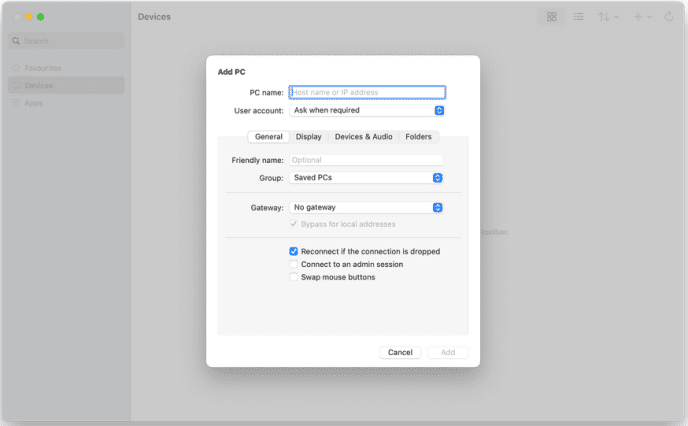
- У діалоговому вікні, яке з'явиться, заповніть поля загальних параметрів підключення: Ім'я ПК та дані облікового запису користувача. Для першого параметра може бути вказано ім'я домену сервера або його IP-адреса. Тут також може бути додано порт через двокрапку, наприклад, mydomain:3389. Ім'я користувача може бути представлено в декількох форматах: ім'я, mydomain\ім'я або имя@mydomain.ua. Тут також можна вказати опцію Запит за необхідності, як це зробили ми;
-
При необхідності можна заповнити поля додаткових параметрів: Зручна назва для ПК (буде відображатися замість основної), Назва групи для віддалених ПК, Шлюз (для підключення до віртуальних ресурсів);
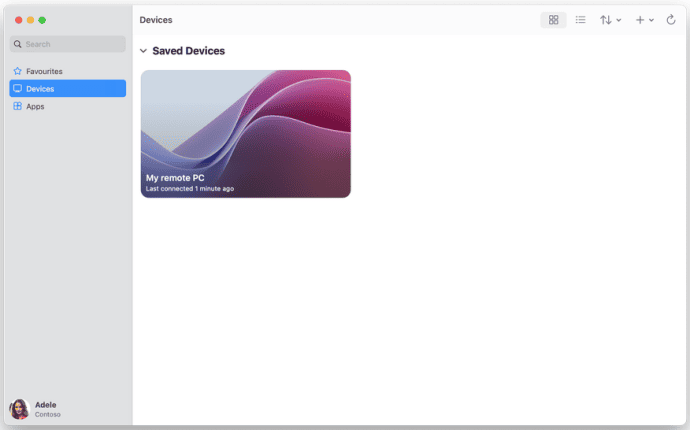
- Натиснути на кнопку Додати в нижній частині вікна. Після цього віддалений ресурс буде доданий на вкладку Пристрої у вигляді піктограми (див. скріншот).
-
Для підключення до віддаленого сервера слід торкнутися його піктограми на вкладці Пристрої, після чого вам буде запропоновано ввести дані облікового запису користувача, якщо вони не були введені раніше. Після підтвердження введення встановлюється з'єднання з віддаленим сервером, і тепер з ним можна працювати, як ніби він знаходиться перед вами.

.png)