Як переглянути логи Windows 11 і Windows Server: Event Viewer, Event ID та PowerShell
Логи - це системні події, що відбуваються в будь-якій операційній системі. За допомогою логів можна легко відстежити, хто, що і коли робив. Читати логи можуть не лише системні адміністратори, тому в цій інструкції розглянемо, як переглядати логи ОС Windows.
Як переглянути логи Windows 11 і Windows Server: Event Viewer, Event ID та PowerShell
Коли комп'ютер раптово перезавантажився посеред роботи, програма закрилася без пояснень, а сервер перестав пускати користувачів по RDP, перше бажання — з'ясувати причину і зрозуміти, що робити. Як варіант: перевстановити драйвер, оновити програму, перезавантажити все підряд. Але у Windows є своя «чорна скринька», яка записує, що відбувалося в системі в момент збою. Це журнали подій, або логи.
До них потрапляє все важливе: помилки застосунків, зупинки служб, проблеми з драйверами й обладнанням, успішні та невдалі спроби входу, запуски й вимкнення системи. Заглядати туди варто під час зависань, несподіваних перезавантажень, вильотів програм і проблем із підключенням до сервера. Щоб переглянути журнал подій Windows, нічого встановлювати не потрібно: у системі вже є Windows Event Viewer.
Інструкція підходить для Windows 10, Windows 11 і Windows Server. Базову діагностику можна виконати в графічному інтерфейсі за кілька хвилин, а для автоматизації та глибшого аналізу знадобиться PowerShell.
Як відкрити Event Viewer у Windows 10 і Windows 11
Запустити перегляд подій можна трьома способами. Усі вони ведуть в одну й ту саму консоль, тож обирайте той, що зручніший.
Через меню Start
- Натисніть Start.
- Введіть у рядку пошуку Event Viewer або «Перегляд подій».
- Відкрийте знайдений застосунок.
За допомогою комбінації Win + R
- Натисніть Win + R.
- Введіть команду:
eventvwr.msc - Натисніть Enter.
Команда eventvwr.msc працює у Windows 10 і 11.
Через Computer Management
Натисніть Win + X. Виберіть Computer Management (Керування комп'ютером). Перейдіть до розділу System Tools → Event Viewer (Службові програми → Перегляд подій).
Назви пунктів залежать від мови інтерфейсу Windows. Ви побачите «Керування комп'ютером» і «Перегляд подій» або, в англійській версії, Computer Management і Event Viewer. Структура при цьому однакова.
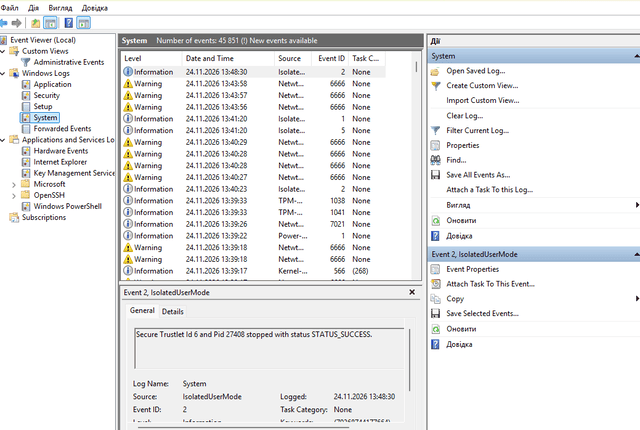
Ліворуч розташоване дерево журналів, посередині - список подій вибраного журналу, праворуч - панель дій (Actions). Коли ви клацаєте на подію, унизу з'являється її докладний опис.
Які журнали Windows потрібно перевіряти: Application, System і Security
Якщо розкрити дерево, можна побачити десятки папок і журналів. Для початку потрібні лише три з розділу Windows Logs. Вибір залежить від того, що саме зламалося.
Application - помилки застосунків
Журнал Application зберігає події програм і прикладного ПЗ. Сюди пишуть і сторонні застосунки, і компоненти Windows, які працюють на прикладному рівні.
Що тут можна знайти:
- помилки під час запуску програм;
- аварійне завершення процесів;
- збої .NET Framework та інших компонентів;
- проблеми програмних служб.
System - системні помилки Windows
Журнал System відповідає за операційну систему та її компоненти. Якщо потрібен windows system log, дивіться саме сюди.
Що тут зберігається:
- помилки системних служб;
- проблеми з драйверами;
- збої обладнання;
- помилки під час запуску та вимкнення Windows;
- події, пов'язані з несподіваним перезавантаженням.
Security - події безпеки
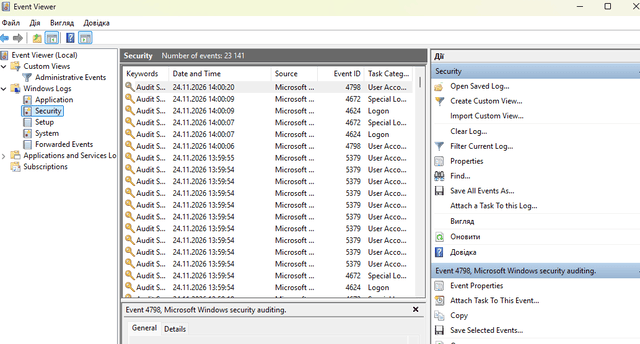
Security log Windows потрібен для контролю безпеки: хто і коли входив у систему та що робив із правами.
Тут можна перевірити:
- успішні та невдалі спроби входу;
- події автентифікації;
- зміни облікових записів;
- використання привілеїв;
- події аудиту безпеки.
Важливо зазначити, що вміст журналу залежить від налаштувань аудиту: якщо потрібний вид аудиту вимкнений, події просто не з'являться. А також для перегляду Security зазвичай потрібні права адміністратора.
Як знайти критичні помилки та попередження у Windows
У журналі System за тиждень можуть накопичитися тисячі записів, і читати їх підряд безглуздо. Головний інструмент тут — фільтр за рівнем події. Рівнів кілька:
| Тип події | Значення | На що звернути увагу |
| Critical | Критична помилка | Серйозний збій системи або компонента |
| Error | Помилка | Проблема в роботі програми, служби або системи |
| Warning | Попередження | Потенційна проблема або нестандартна ситуація |
| Information | Інформація | Звичайна інформаційна подія |
Як залишити тільки важливе:
- Відкрийте Event Viewer.
- Виберіть потрібний журнал, наприклад System.
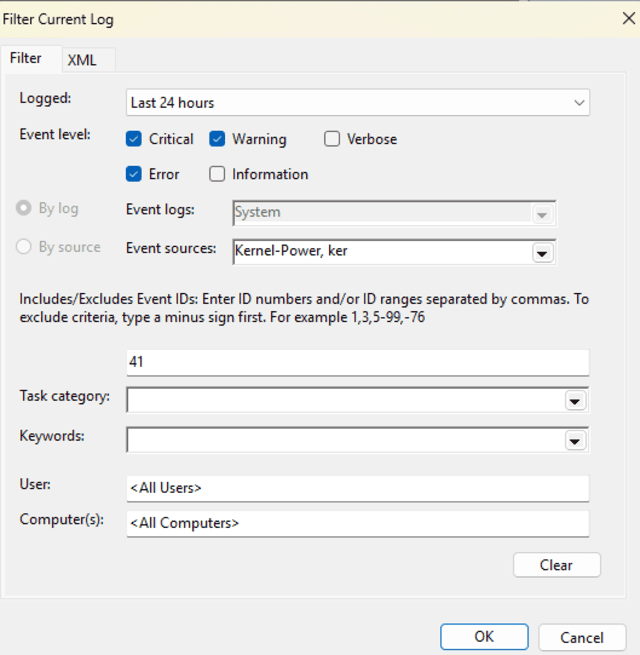
- У правій панелі перейдіть до розділу Current Log.
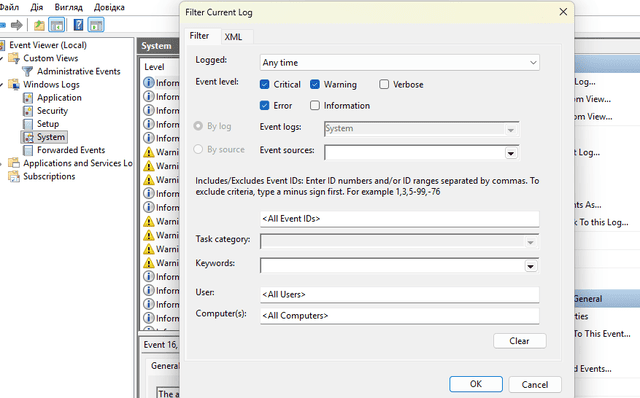
- Натисніть Filter Current Log.
- У полі Event level позначте Critical, Error і Warning.
- Підтвердьте фільтр кнопкою OK.
У здоровій системі помилки та попередження з'являються регулярно: служба не встигла відповісти, мережевий адаптер на секунду втратив з'єднання, оновлення не застосувалося з першої спроби. Але якщо помилка повторюється знову і знову, збігається за часом із вашою проблемою або стоїть поруч із перезавантаженням, на неї варто звернути увагу. Тому завжди дивіться на контекст: коли це сталося, як часто і що відбувалося до та після.
Як фільтрувати події за Event ID, джерелом і датою
Коли ви приблизно знаєте, що шукати, фільтр за рівнем уже надто грубий. Тоді допомагають три параметри: Event ID, джерело і час.
Пошук за Event ID
Event ID — це числовий ідентифікатор типу події. За ним можна швидко зрозуміти, що саме сталося, і знайти опис у документації або на форумах. Ось кілька ідентифікаторів, які трапляються найчастіше:
| Event ID | Джерело | Що означає |
| 41 | Kernel-Power | Система перезавантажилася без коректного завершення роботи |
| 4624 | Microsoft Windows security auditing | Успішний вхід у систему |
| 4625 | Microsoft Windows security auditing | Невдала спроба входу |
Event ID 41. Windows записує його під час наступного запуску, щойно виявляє, що попереднє вимкнення було некоректним. Сама подія не називає причину: це міг бути збій живлення, зависання або синій екран. Шукайте в її даних код BugcheckCode і дивіться сусідні події. Той самий Event ID може означати різне в різних джерел. Тому під час аналізу обов'язково враховуйте поле Source (Provider) і текст повідомлення, а не лише цифру.
Щоб відфільтрувати за ID, відкрийте Filter Current Log і введіть номер у поле Event IDs. Можна вказати кілька значень через кому, наприклад, 4624, 4625.
Фільтрація за джерелом події (Source)
Source, або Provider, показує, який компонент Windows чи яка програма створила запис. Приклади джерел:
- Kernel-Power;
- Application Error;
- Service Control Manager.
У вікні Filter Current Log розкрийте випадний список Event sources, позначте потрібні пункти й підтвердьте вибір. Це зручно, коли потрібно, скажімо, переглянути лише події Service Control Manager, щоб зрозуміти, які служби падали або не запускалися.
Пошук подій за датою та часом
Поле Logged задає часовий діапазон. Можна вибрати готові варіанти — остання година, 24 години, 7 днів — або задати власний інтервал. Час особливо виручає, коли ви знаєте момент проблеми. Звузьте діапазон до кількох хвилин навколо цього моменту й зіставте записи з часом збою. Часто відповідь знаходиться в подіях, що стоять просто перед перезавантаженням або зависанням.
Як створити Custom Views в Event Viewer
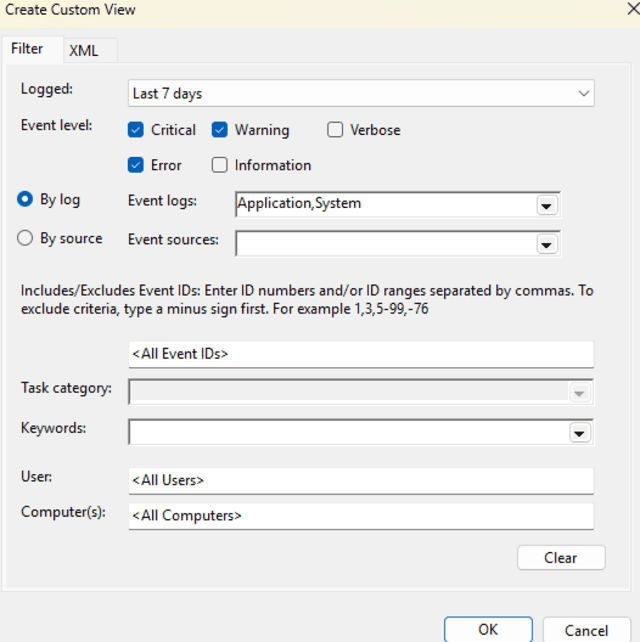
Якщо ви щоразу налаштовуєте один і той самий фільтр, має сенс зберегти його. Для цього є Custom Views. Це збережений набір критеріїв, який збирає події з потрібних журналів в один список. Налаштовувати фільтри заново не доведеться.
Порядок дій:
- Відкрийте Event Viewer.
- У лівій панелі знайдіть розділ Custom Views.
- Натисніть Create Custom View на панелі дій.
- Виберіть рівні подій: Critical, Error, Warning.
- Вкажіть потрібні журнали.
- За потреби задайте Event ID, джерело та часовий діапазон.
- Збережіть подання та дайте йому зрозумілу назву.
Як зберегти та експортувати логи Windows у форматі EVTX
Іноді журнал потрібно комусь показати або зберегти на пам'ять. Експорт стане в пригоді в кількох випадках:
- передати журнал системному адміністратору або в техпідтримку;
- зберегти історію помилок;
- використати дані для діагностики після збою;
- перенести журнал на інший комп'ютер і вивчити його там.
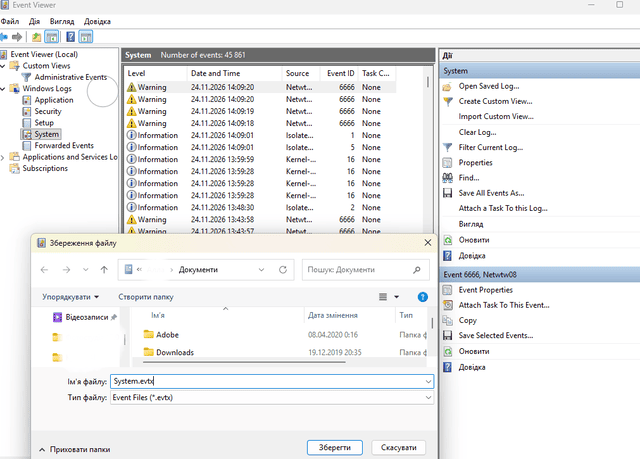
Щоб виконати export evtx:
- Відкрийте Event Viewer.
- Виберіть потрібний журнал, наприклад System.
- Клацніть по ньому правою кнопкою миші.
- Виберіть Save All Events As.
- Вкажіть місце збереження.
- У списку типів файлів виберіть Event Files (*.evtx).
- Збережіть файл.
Після вибору імені файлу Windows може запитати про Display Information (відомості для відображення). Залиште варіант із відображенням інформації для потрібних мов: тоді текст повідомлень буде читабельним і на комп'ютері, де не встановлено тих самих компонентів.
Якщо потрібні лише відфільтровані події, спершу застосуйте фільтр, а потім скористайтеся командою збереження відфільтрованого журналу (Save Filtered Log File As) на панелі дій. Тоді файл не буде роздутий зайвими записами.
Файл EVTX можна відкрити на будь-якому іншому комп'ютері з Windows: в Event Viewer виберіть Open Saved Log і вкажіть шлях до файлу. Збережений журнал не змінюється, ви просто читаєте його як архів.
Як переглянути логи Windows через PowerShell: команда Get-WinEvent
Графічний інтерфейс зручний, але в ньому важко швидко перебрати великий обсяг подій або повторити пошук на кількох серверах. Для цього у Windows є Get-WinEvent. Він читає події з журналів, уміє фільтрувати їх на боці системи й працює швидко.
Це вже розширений блок: він більше знадобиться адміністраторам і тим, хто працює із сервером віддалено. Команди запускайте в PowerShell. Для деяких журналів (наприклад, Security) PowerShell доведеться відкрити від імені адміністратора.
Перегляд останніх подій
Get-WinEvent -LogName System -MaxEvents 20
Команда виводить 20 останніх подій із журналу System. Це швидкий спосіб поглянути, що відбувалося в системі в останні хвилини.
Пошук помилок за рівнем події
Get-WinEvent -FilterHashtable @{
    LogName = 'System'
    Level = 2
} -MaxEvents 50
Тут ми просимо лише помилки й обмежуємо видачу 50 записами. Значення рівнів такі:
- 1 — Critical;
- 2 — Error;
- 3 — Warning;
- 4 — Information.
Щоб отримати одразу помилки та критичні події, вкажіть кілька рівнів: Level = 1,2.
Пошук подій за Event ID
Get-WinEvent -FilterHashtable @{
    LogName = 'System'
    Id = 41
} -MaxEvents 20
Команда знаходить події з конкретним ідентифікатором. У прикладі це Event ID 41, тобто випадки перезавантаження без коректного завершення роботи. Якщо потрібно кілька ідентифікаторів, перелічіть їх через кому: Id = 4624,4625 (так можна шукати входи та невдалі входи в журналі Security).
Пошук подій за певний період
$start = (Get-Date).AddDays(-1)

Get-WinEvent -FilterHashtable @{
    LogName = 'System'
    StartTime = $start
}
Зручний вивід результату
За замовчуванням повідомлення в таблиці обрізається. Щоб побачити повні дані, скористайтеся такою конструкцією:
Get-WinEvent -LogName System -MaxEvents 20 |
Select-Object TimeCreated, Id, LevelDisplayName, ProviderName, Message |
Format-List
Кожна подія буде виведена блоком із часом, ідентифікатором, рівнем, джерелом і повним текстом повідомлення.
Якщо ви вже зберегли журнал в EVTX, його теж можна прочитати через PowerShell:
Get-WinEvent -Path "C:\Temp\system.evtx" -MaxEvents 20
Команди варто перевірити на вашій версії Windows. Доступ до окремих журналів може вимагати прав адміністратора, і якщо ви отримуєте помилку доступу, причина, найімовірніше, саме в цьому.
Як аналізувати логи Windows Server і знаходити помилки RDP
На сервері Event Viewer працює так само, як на звичайному комп'ютері, але значить набагато більше. Через нього адміністратор стежить за серверними службами, віддаленими підключеннями та безпекою. Якщо на робочій станції журнали переглядають, коли щось зламалося, то на сервері їх корисно переглядати регулярно.
Де шукати помилки Windows Server
Рекомендуємо перевіряти в такому порядку:
- System — помилки служб, драйверів і системних компонентів;
- Application — збої серверних застосунків;
- Security — успішні та невдалі входи;
- Applications and Services Logs — спеціалізовані журнали окремих компонентів Windows, зокрема пов'язані з віддаленими робочими столами.
Як перевірити помилки RDP
Проблеми з Remote Desktop Protocol найчастіше видно в кількох місцях. Відкрийте Applications and Services Logs → Microsoft → Windows і знайдіть там журнали:
- Microsoft-Windows-TerminalServices-LocalSessionManager/Operational;
- Microsoft-Windows-TerminalServices-RemoteConnectionManager/Operational;
- журнал Security - події входу, зокрема 4624 і 4625.
Щоб не заплутатися, корисно розділяти етапи підключення: встановлення з'єднання, автентифікація, створення сеансу та його завершення. Приклади ідентифікаторів, які найчастіше трапляються під час розбору RDP:
| Журнал | Event ID | Що означає |
| RemoteConnectionManager | 1149 |
User authentication succeeded - автентифікацію пройдено, підключення дійшло до сервера |
| LocalSessionManager | 21 | Успішний вхід у сеанс |
| Security | 4624 | Успішний вхід |
| Security | 4625 | Невдала спроба входу |
Ідентифікатори варто звіряти з актуальною документацією Microsoft для вашої версії Windows Server. Подія 1149 говорить лише про те, що автентифікація пройшла, але не гарантує, що сеанс створено: підсумок дивіться в LocalSessionManager (21) і в Security (4624). Для RDP-входів у подіях 4624 і 4625 звертайте увагу на тип входу (Logon Type) та IP-адресу джерела: тип 10 (RemoteInteractive) означає вхід через Remote Desktop або Terminal Services.
Зверніть увагу на назви. У дереві Event Viewer ви побачите папки TerminalServices-LocalSessionManager і TerminalServices-RemoteConnectionManager, а всередині кожної — журнал Operational. Повна назва каналу Microsoft-Windows-TerminalServices-LocalSessionManager/Operational потрібна в PowerShell, наприклад:
Get-WinEvent -LogName 'Microsoft-Windows-TerminalServices-LocalSessionManager/Operational' -MaxEvents 20
Якщо в журналі Security ви бачите десятки подій 4625 за короткий час з однієї й тієї самої адреси, це схоже на підбір пароля. У такому разі час обмежити доступ по RDP, змінити порт або налаштувати блокування за IP.
Для швидкого пошуку можна скористатися PowerShell:
Get-WinEvent -FilterHashtable @{ LogName = 'Security' Id = 4625 StartTime = (Get-Date).AddHours(-24) } | Select-Object TimeCreated, Message | Format-List
Команда покаже невдалі спроби входу за останню добу. Запускати її потрібно від імені адміністратора.
Що робити, якщо в логах виявлено помилку сервера?
Короткий алгоритм, який підходить майже для будь-якої ситуації:
- Визначте, в якому журналі зафіксовано подію.
- Перевірте Event ID і джерело.
- Зіставте час події з часом виникнення проблеми.
- Прочитайте повний опис події, а не лише заголовок.
- Подивіться пов'язані події до та після помилки: причина часто знаходиться трохи раніше.
- За потреби експортуйте журнал в EVTX для подальшого аналізу.
Якщо ви адмініструєте Windows Server, запускаєте серверні застосунки або працюєте через віддалений робочий стіл, важливе стабільне середовище з повним доступом до системних журналів і адміністративних інструментів. Для таких завдань підійде Windows VDS від HyperHost: це віртуальний виділений сервер із Windows, який можна налаштувати під свої потреби та обслуговувати тими самими інструментами.
Поширені запитання (FAQ)
Де зберігаються логи Windows 11?
Переглядати їх найзручніше через Event Viewer. Фізично системні журнали зберігаються у файлах EVTX у каталозі:
C:\Windows\System32\winevt\LogsВідкривати ці файли краще через Event Viewer, а не копіювати й редагувати вручну.
Як відкрити журнал подій Windows через команду?
Натисніть Win + R, введіть eventvwr.msc і натисніть Enter.
Як дізнатися, чому Windows перезавантажилася?
Відкрийте журнал System і перевірте подію Kernel-Power з ID 41: вона записується під час наступного запуску після некоректного вимкнення, а в її даних може бути код BugcheckCode. Потім подивіться, що відбувалося безпосередньо перед перезавантаженням: попередні помилки драйверів, служб або обладнання часто пояснюють причину.
Чи можна переглянути логи Windows через PowerShell?
Так, для цього використовується Get-WinEvent. Він уміє фільтрувати події за журналом, рівнем, ID і часом.
Як зберегти журнал подій Windows?
Через Save All Events As в Event Viewer. Виберіть формат EVTX, і файл можна буде відкрити на іншому комп'ютері через Open Saved Log.
Де подивитися помилки входу у Windows Server?
У журналі Security. Невдалі спроби авторизації фіксуються подією з Event ID 4625.